- 「他の機器は繋がるのにスマホだけ繋がらない」なら、原因はルーターではなくスマホ側にあることが多いです(まず切り分けが大事です)
- 直し方は「かんたんな方法から順番に」試すのが遠回りに見えて実は近道です
- iPhoneとAndroidで少しだけ操作の呼び方が違うので、この記事では両方の手順を紹介します
- それでも直らないときは、ルーター側の「つなげる台数」の設定が原因になっていることもあります
パソコンもゲーム機もふつうにWi-Fiに繋がっているのに、なぜか自分のスマホだけ「圏外」みたいな表示になったり、Wi-Fiのマークにビックリマークが出たりする。こういう経験、一度はありませんか。
一人暮らしを始めたばかりの部屋で、ノートパソコンは普通にYouTubeが見られるのに、スマホだけWi-Fiに繋がらず「回線が壊れた?」と30分くらい焦ってしまう。これは実はよくあるトラブルで、多くの場合はスマホ側のちょっとした設定が原因です。
この記事では、「他の機器は繋がるのに、スマホだけ繋がらない」ときに絞って、原因の見つけ方と直し方を順番に説明します。難しい言葉が出てきたら、そのつど簡単に説明を入れるので、機械が苦手な人も安心して読み進めてください。
まず確認すること:本当にスマホだけの問題か
直し方に進む前に、まず状況を整理しましょう。ここを飛ばすと、あさっての方向を直してしまうことがあります。
- 他の機器(パソコン・ゲーム機・タブレットなど)は同じWi-Fiに繋がっているか:繋がっているなら、ルーター自体は壊れていない可能性が高いです。
- 自分のスマホで、他の場所のWi-Fi(友達の家やコンビニなど)には繋がるか:繋がるなら、スマホ本体の故障ではなく、設定や相性の問題である可能性が高いです。
たとえるなら、これは「教室の入り口は開いているのに、自分の名前だけ出席簿に登録されていない」ような状態です。建物(Wi-Fi環境全体)は正常でも、自分の情報とのかみ合わせがどこかでズレている、というイメージを持つと理解しやすくなります。
この2つを確認した結果、「他の機器は繋がるのに、自分のスマホだけ繋がらない」という場合は、スマホ側の設定に原因がある可能性が高いので、次からの手順を順番に試してみてください。
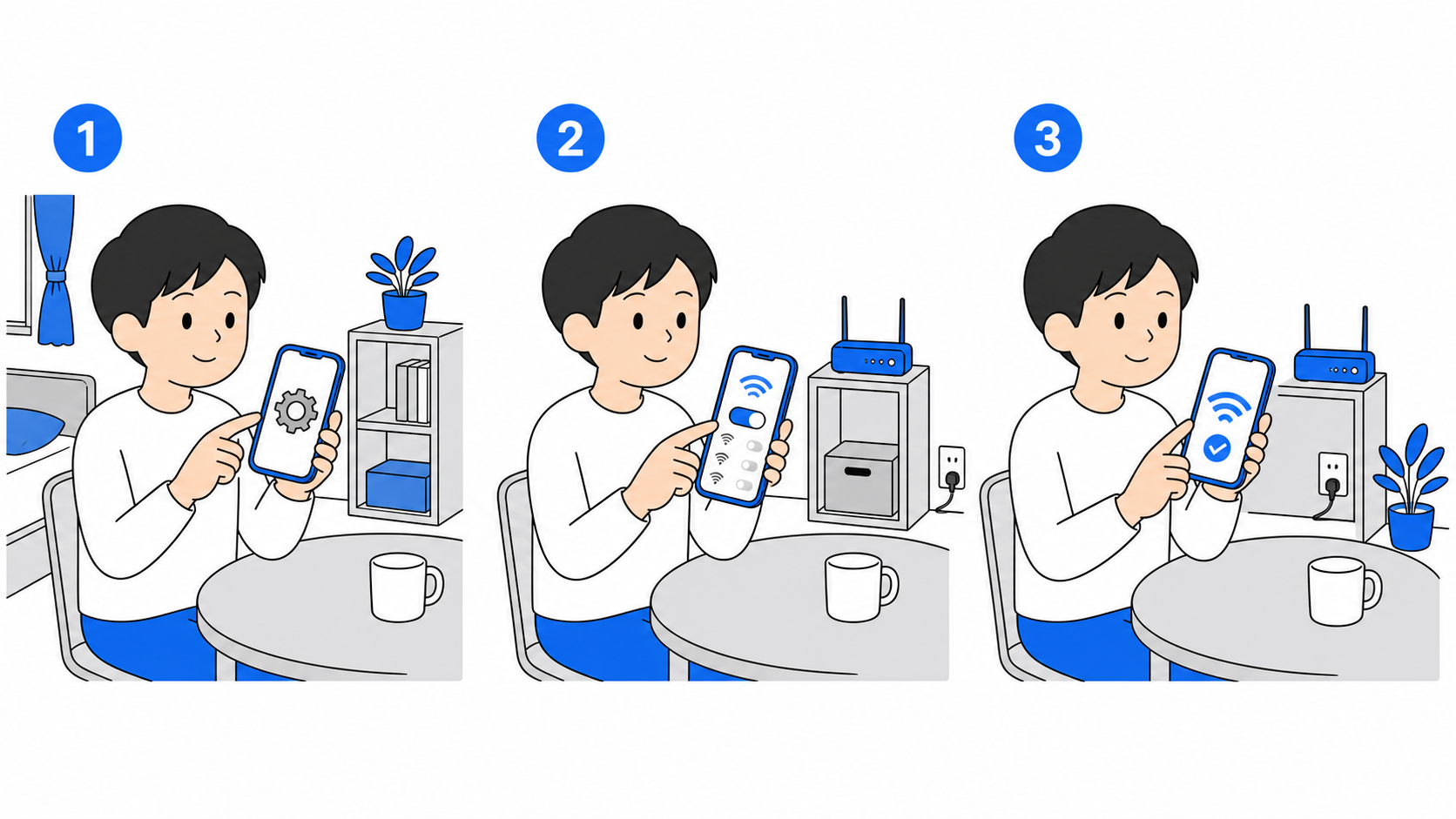
スマホ側の原因と直し方(番号付きステップ)
かんたんな方法から順番に試すのがポイントです。1つ試すごとに、Wi-Fiに繋がるか確認しながら進めることが遠回りに見えて実は近道です。
- 機内モードのオン・オフを試す:設定画面またはコントロールセンターから機内モードを一度オンにして、5秒ほど待ってからオフに戻します。スマホの通信機能全体を一度リセットする、いちばん手軽な方法です。
- Wi-Fi機能そのものをオフ・オンにする:設定からWi-Fiのスイッチを一度オフにし、数秒待ってから再度オンにします。
- スマホ本体を再起動する:電源を切って、10秒ほど待ってから再度電源を入れます。一時的な不具合の多くは、この再起動で直ることがあります。
- 保存されているWi-Fi情報を削除して、再接続する:スマホに保存されているそのWi-Fiの接続情報(パスワードなどの設定)が壊れていることがあります。iPhoneの場合は「設定」→「Wi-Fi」から対象のネットワーク名の横にある「ⓘ」マークをタップし、「このネットワーク設定を削除」を選びます。Androidの場合は「設定」→「ネットワークとインターネット」→「Wi-Fi」から対象のネットワーク名を長押しし、「削除」または「忘れる」を選びます。削除したあとに、パスワードを入力して改めて接続し直してください。
- OSのアップデートを確認する:iPhone・Androidともに「設定」からソフトウェアの更新を確認し、最新の状態にします。古いバージョンのままだと、Wi-Fi周りの不具合が残っていることがあります。
- 省データモード・低電力モードなど、通信を制限する設定を確認する:バッテリー節約のための設定が、Wi-Fi接続に影響していることがあります。該当する設定を一時的にオフにして試してください。
- それでも直らない場合は、ネットワーク設定をリセットする:iPhoneは「設定」→「一般」→「転送またはiPhoneをリセット」→「リセット」→「ネットワーク設定をリセット」で行えます。この操作を行うと、保存されているすべてのWi-FiパスワードやBluetoothの登録情報が消えるため、他の方法を試してから最後の手段として行いましょう。Androidも同様に「設定」内の「システム」または「一般管理」から「リセット」→「ネットワーク設定のリセット」を選ぶことで同じ操作ができます。
なお、Android 10以降のスマホには、他人からの追跡を防ぐために接続のたびに異なる番号(ランダムなMACアドレス。機器を識別するための番号のことです)を使う設定が標準で入っている機種があります。この設定が原因で特定のWi-Fiに繋がりにくくなることがあるため、繋がらない場合は、そのWi-Fiの詳細設定から「デバイスのMACアドレスを使用する」といった項目に切り替えてみるのも一つの方法です。
ルーター側が原因になっていることもある
スマホ側をひと通り試しても直らない場合は、ルーター側の設定が関係していることがあります。特に一人暮らしの部屋には、家族と暮らしていたころより機器が増えがちで、思わぬところで上限に引っかかっていることがあります。
接続できる台数の上限
家庭用のWi-Fiルーターには「同時に接続できる機器の台数」に上限が決まっている機種があります。スマホ・パソコン・ゲーム機・スマート家電などが増えてくると、この上限に達してしまい、新しく繋ごうとした機器(この場合はスマホ)だけが弾かれてしまうことがあります。ルーターの管理画面や取扱説明書で、上限の台数と、現在何台つながっているかを確認してみましょう。
MACアドレスフィルタリングの設定
「MACアドレスフィルタリング」という機能がルーターで有効になっている場合、あらかじめ登録した機器のMACアドレス(機器ごとに割り振られた番号)以外は接続できない仕組みになっています。新しく買い替えたスマホや、機種変更したばかりのスマホは、この登録リストに入っていないために繋がらないことがあります。この機能を使っている場合は、ルーターの管理画面から新しいスマホのMACアドレスを追加登録する必要があります。
周波数帯(2.4GHzと5GHz)の設定
Wi-Fiには「2.4GHz」と「5GHz」という2つの周波数帯(電波の種類のようなものです)があり、ルーターによっては、スマホが対応していない周波数帯の名前にしか繋ごうとしていない場合があります。2つの違いについては「Wi-Fiの2.4GHzと5GHzの違いは?どっちを使うか使い分けのコツ」で詳しく解説しているので、あわせて確認してみてください。
ここまでの原因と対処法を、表に整理しておきます。
| 原因の場所 | 主な原因 | 対処法 |
|---|---|---|
| スマホ側 | 保存されたWi-Fi情報の破損・OSの不具合 | Wi-Fi情報の削除→再接続、再起動、OS更新 |
| スマホ側 | ランダムMACアドレスの設定 | デバイス固有のMACアドレスに切り替え |
| ルーター側 | 接続台数の上限オーバー | 上限台数の確認、不要な機器の接続を解除 |
| ルーター側 | MACアドレスフィルタリング | 新しいスマホのMACアドレスを追加登録 |
| ルーター側 | 対応していない周波数帯 | 2.4GHz/5GHzの設定を確認 |
それでも直らないとき
ここまでの方法を順番に試しても直らない場合は、次のことを検討してみてください。
- ルーターそのものの再起動:スマホ側ではなく、ルーター本体を再起動することで直る場合もあります。正しい再起動の手順は「Wi-Fiルーターの再起動とリセットの違い|正しい手順と頻度」を参考にしてください。
- ビックリマークが表示される場合:Wi-Fiのアイコンにビックリマークが出ているときは、また別の原因が考えられます。「Wi-Fiにビックリマークが出て繋がらない原因と直し方。5分でできる対処法」もあわせてチェックしてみてください。
- ルーター自体が古い・上限が少ない場合:買ってから何年も経っているルーターだと、そもそも同時接続できる台数が少なく設計されていることがあります。この機会に、工事不要で使えるWi-Fiへの乗り換えを検討するのも一つの方法です。

まとめ:焦らず順番に切り分ければ直せる
スマホだけWi-Fiに繋がらないときは、まず「他の機器は繋がるか」「他の場所のWi-Fiには繋がるか」を確認し、スマホ側の問題かどうかを切り分けることが第一歩です。そのうえで、機内モードの切り替えから始めて、Wi-Fi情報の削除・再接続、OSの更新、ネットワーク設定のリセットまで、簡単な方法から順番に試していくことが大切です。
それでも直らない場合は、ルーター側の接続台数の上限やMACアドレスフィルタリング、周波数帯の設定が原因になっていることもあります。一つずつ確認していけば、決して難しい作業ではありません。