Wi-Fiがなんだか遅い、動画が止まる。ネットで調べると「ルーターを再起動してみて」と出てくる。でもルーターの後ろには小さな穴やボタンがいくつもあって、「これ押していいの? 設定が全部消えたりしない?」と手が止まる。不安になって結局そのまま、という人は少なくありません。
結論から言うと、「再起動」は設定を保ったまま電源を入れ直すだけ、「リセット」は工場出荷状態に戻す初期化で、この2つはまったくの別物です。この違いさえ分かれば、安心してトラブルに対処できます。順番に見ていきましょう。
再起動とリセットは別物
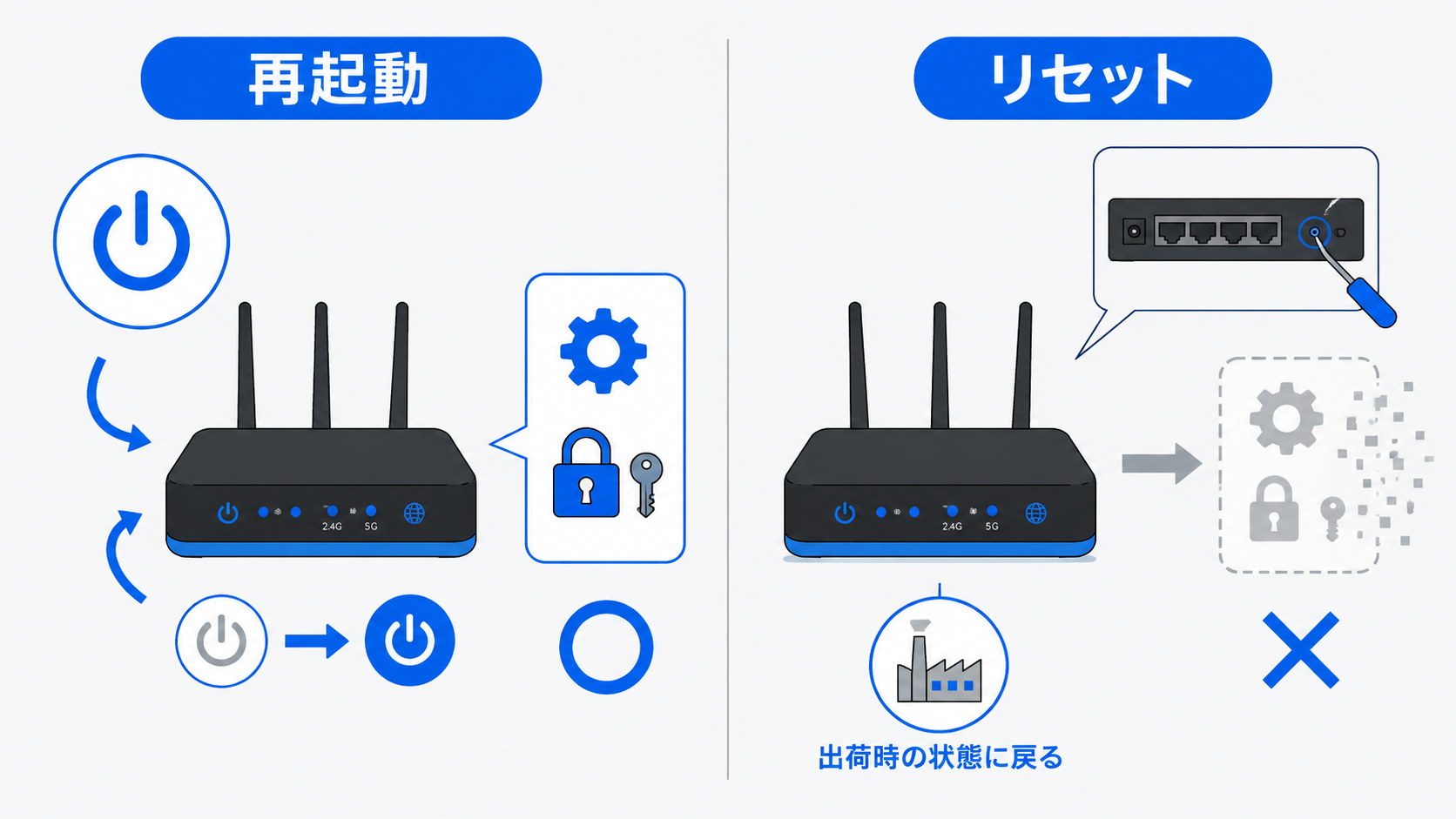
まず、いちばん大事な違いを表で整理します。
| 項目 | 再起動 | リセット(初期化) |
|---|---|---|
| やること | 電源を入れ直すだけ | 工場出荷状態に戻す |
| 設定 | そのまま残る | すべて消える |
| Wi-Fiのパスワード | 変わらない | 初期値に戻る |
| いつ使う | 動作が不安定なとき | 設定をやり直したいとき |
| 手軽さ | 気軽にやってOK | 慎重にやる |
「調子が悪いから直したい」だけなら、必要なのは再起動です。リセットは設定がすべて消えるので、パスワードの再設定などやり直しが必要になります。この2つを混同して、軽い不調にいきなりリセットしてしまうと、かえって手間が増えます。
Wi-Fiが不調なときはまず再起動
ネットが遅い・つながらないといった不調の多くは、ルーターを再起動するだけで直ることがよくあります。長く電源を入れっぱなしにしていると、内部の処理がたまって動作が重くなるためです。
再起動の正しい手順はこうです。
- ルーターの電源を切る(電源ボタン、またはコンセントを抜く)
- 1分ほどそのまま待つ(すぐ入れ直さないのがポイント)
- 電源を入れ直す
- ランプが正常に点灯するまで数分待つ
光回線の場合は、ルーターだけでなくONU(回線終端装置)も一緒に電源を入れ直すと効果的です。機器の役割はONU・モデム・ルーターの違いで解説しています。それでも直らないときは、Wi-Fiが繋がらない・遅いときの対処や通信障害の確認方法も確認してみてください。
リセット(初期化)が必要なのはこんなとき
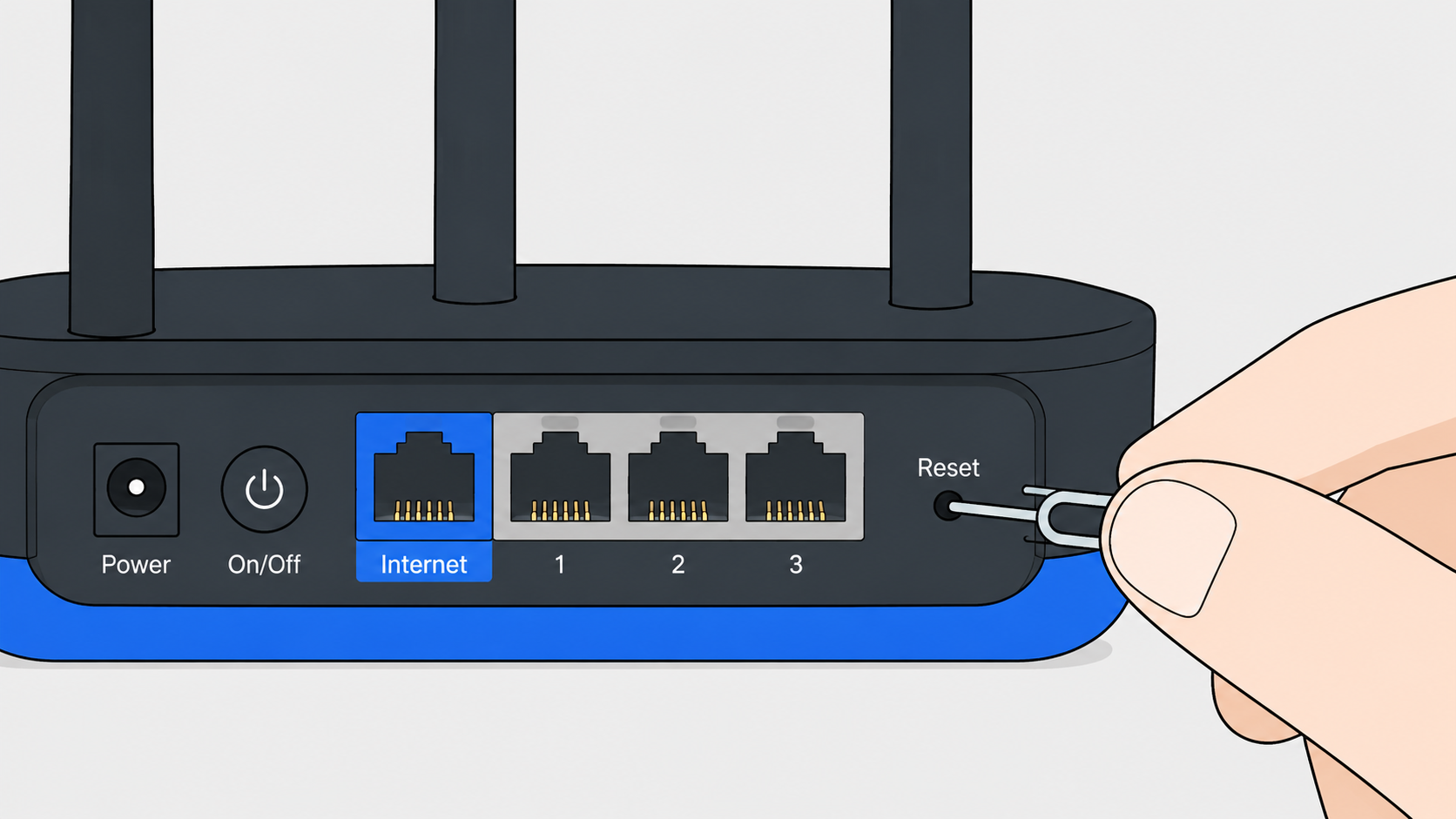
リセットは設定が全部消えるので、使う場面は限られます。
- 設定をいじりすぎて元に戻せなくなった
- ルーターを譲る・売る前に自分の情報を消したい
- 再起動しても直らない深刻な不具合
- 設定画面のパスワードを忘れてlog inできない
リセットのやり方は、本体の小さな「Reset」穴を、電源が入った状態でクリップなどで数秒〜十数秒押し続けるのが一般的です(機種で異なります)。実行するとWi-Fiのパスワードなどが初期値に戻るので、リセット後は初期設定をやり直す必要があります。手順はWi-Fiルーターの初期設定、パスワードの再設定はWi-Fiパスワードの確認・変更方法を参考にしてください。
再起動の頻度と、やってはいけないこと
「どのくらいの頻度で再起動すればいい?」という疑問には、不調を感じたときでOK、予防なら月1回程度が目安です。毎日やる必要はありません。長く使っていて動作が重くなりがちなら、たまに再起動する習慣をつけると安定します。
逆に、やってはいけないことも押さえておきましょう。
- 更新中に電源を切らない:ファームウェア更新中に電源を抜くと故障の原因に
- 不調のたびにリセットしない:まず再起動。リセットは最終手段
- 短時間で何度も電源を入れ直さない:機器に負担がかかる
とくに「更新中の電源オフ」は故障につながるので、ランプが点滅しているときは操作を控えましょう。何年も使って不調が頻発するなら、機器の寿命も疑ってみてください。買い替えの目安はWi-Fiルーターの寿命と買い替えサインにまとめています。
よくある質問
Q. 再起動するとWi-Fiのパスワードは消えますか? A. 消えません。再起動は電源を入れ直すだけで、設定はそのまま残ります。パスワードが初期値に戻るのはリセット(初期化)のほうです。
Q. ルーターの再起動はどのくらいの頻度でやればいいですか? A. 不調を感じたときで十分です。予防的にやるなら月1回程度が目安。毎日再起動する必要はありません。
Q. リセットボタンを間違って押してしまいました。どうすればいいですか? A. 設定が初期化された可能性があります。慌てず、初期設定をやり直してWi-Fiのパスワードを再設定すれば元通り使えます。
Q. 再起動しても遅いままです。故障ですか? A. まずは通信障害が起きていないか、ONUも一緒に再起動したかを確認しましょう。それでも改善せず、何年も使っている場合はルーターの寿命も考えられます。

まとめ:まず再起動、リセットは最終手段
Wi-Fiの不調に効くのは、多くの場合「再起動」です。設定は消えないので、気軽に試して大丈夫。手順は電源を切って1分待って入れ直すだけです。
一方、リセット(初期化)は設定が全部消える最終手段。使う場面は限られ、実行後は初期設定のやり直しが必要です。この2つの違いを覚えておけば、Wi-Fiが不調になっても落ち着いて対処できます。