引っ越しの段ボールの山の中、届いたばかりのWi-Fiルーターの箱を開けたら、ケーブルが何本も出てきて説明書は専門用語だらけ。「これ、どこに何を挿せばいいの?」と手が止まってしまう。はじめての一人暮らしでは、よくある光景です。
結論から言うと、Wi-Fiルーターの初期設定は「配線→電源→スマホで接続」の5ステップだけで終わります。特別な知識はいりませんし、順番さえ間違えなければ10〜15分ほどで繋がります。この記事では、機械が苦手な人でも迷わないように、ひとつずつ順番に解説します。
Wi-Fiルーターの初期設定は5ステップで終わる
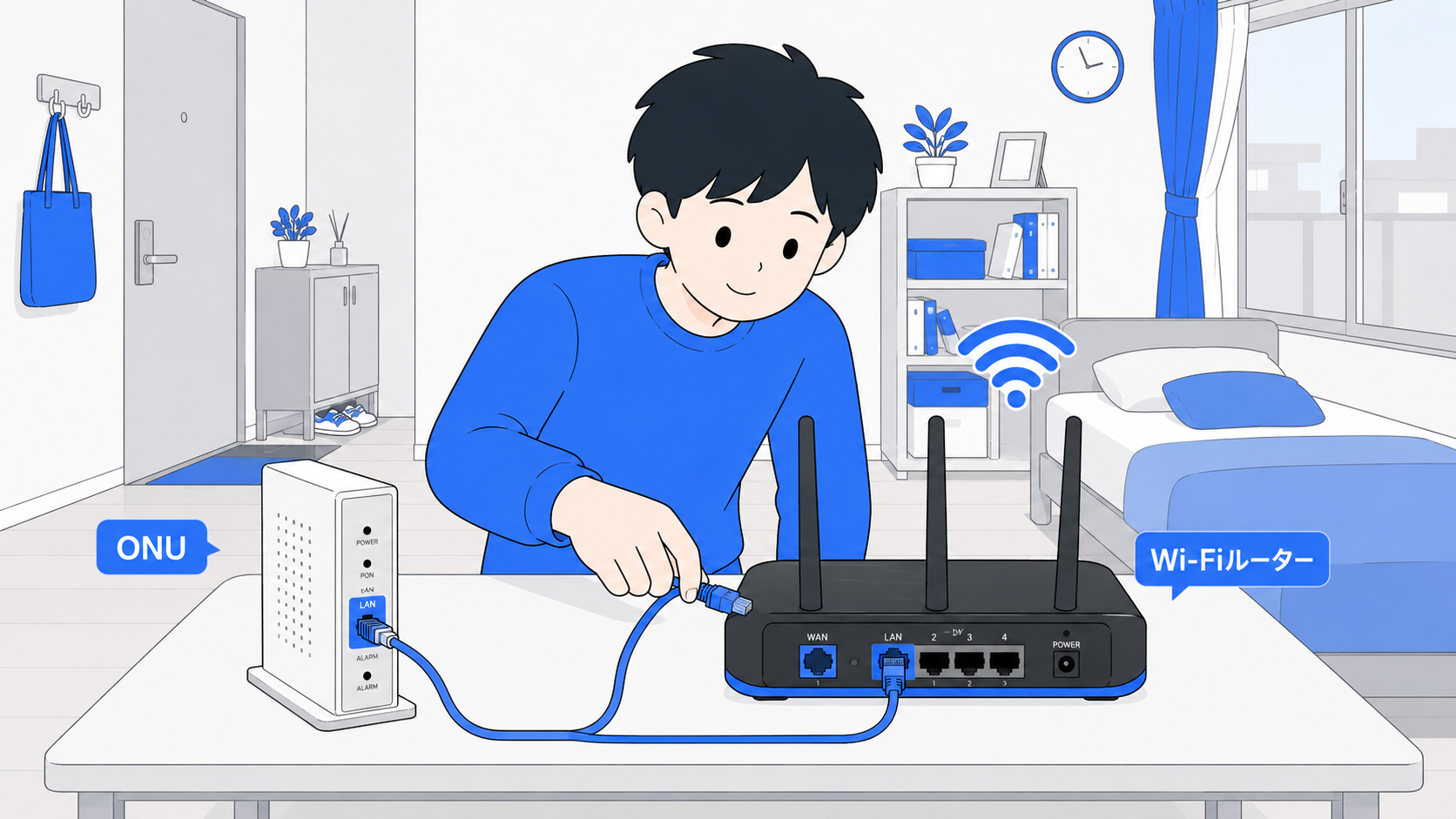
まず全体の流れを見てみましょう。やることはこれだけです。
| ステップ | やること | 目安時間 |
|---|---|---|
| 1 | 壁の機器(ONU)とルーターをLANケーブルで繋ぐ | 2分 |
| 2 | ルーターの電源を入れて数分待つ | 5分 |
| 3 | ルーター背面のSSIDとパスワードを確認 | 1分 |
| 4 | スマホのWi-Fi設定から接続 | 2分 |
| 5 | ネットに繋がるか動作確認 | 2分 |
料理のレシピと同じで、順番どおりに進めれば失敗しません。それでは1つずつ見ていきます。
ステップ1:ONUとルーターをLANケーブルで繋ぐ
光回線の場合、壁の光コンセントに「ONU(オーエヌユー。光の信号をネット用に変換する機械)」が繋がっています。このONUの「LAN」と書かれた差込口と、ルーターの「WAN」または「INTERNET」と書かれた差込口を、付属のLANケーブルで繋ぎます。
ここが一番間違えやすいポイントです。ルーターには差込口が複数ありますが、ONUと繋ぐのは色が違う1つだけ(多くは青や黄色)。「LAN1〜4」と書かれた口ではないので注意してください。ONUやモデムが何の機械かわからない人は、先にONU・モデム・ルーターの違いを読むと配線がイメージしやすくなります。
なお、コンセントに挿すだけのホームルーターの場合は、この配線作業自体が不要です。ステップ2から始めてください。
ステップ2:電源を入れて、ランプが安定するまで待つ
配線ができたら、ONU→ルーターの順に電源を入れます。ここで大事なのはすぐに操作せず、2〜5分ほど待つこと。ルーターは起動に時間がかかる機械で、ランプが点滅している間はまだ準備中です。
ランプが緑や青で安定して点灯したら準備完了。説明書に「正常時のランプ状態」が載っているので、照らし合わせると安心です。赤いランプが付きっぱなしの場合は、配線の挿し間違いが多いのでステップ1を見直してみてください。
ステップ3〜4:SSIDとパスワードを見てスマホを繋ぐ
ルーターの側面や底面に、シールが貼ってあります。そこに書かれている「SSID(Wi-Fiの名前)」と「暗号化キー(パスワード)」が、接続に使う情報です。
- スマホの「設定」から「Wi-Fi」を開く
- 一覧からシールと同じ名前のSSIDを選ぶ
- シールの暗号化キーを入力する
- 「接続済み」と表示されたら完了
たとえるなら、SSIDは「自分の家の表札」、パスワードは「家の鍵」です。マンションでは隣の部屋の電波も一覧に見えるので、必ず自分のシールと同じ名前を選んでください。パスワードの意味や変え方はWi-Fiパスワードの確認・変更方法で詳しく解説しています。
ステップ5:繋がらないときのチェックリスト
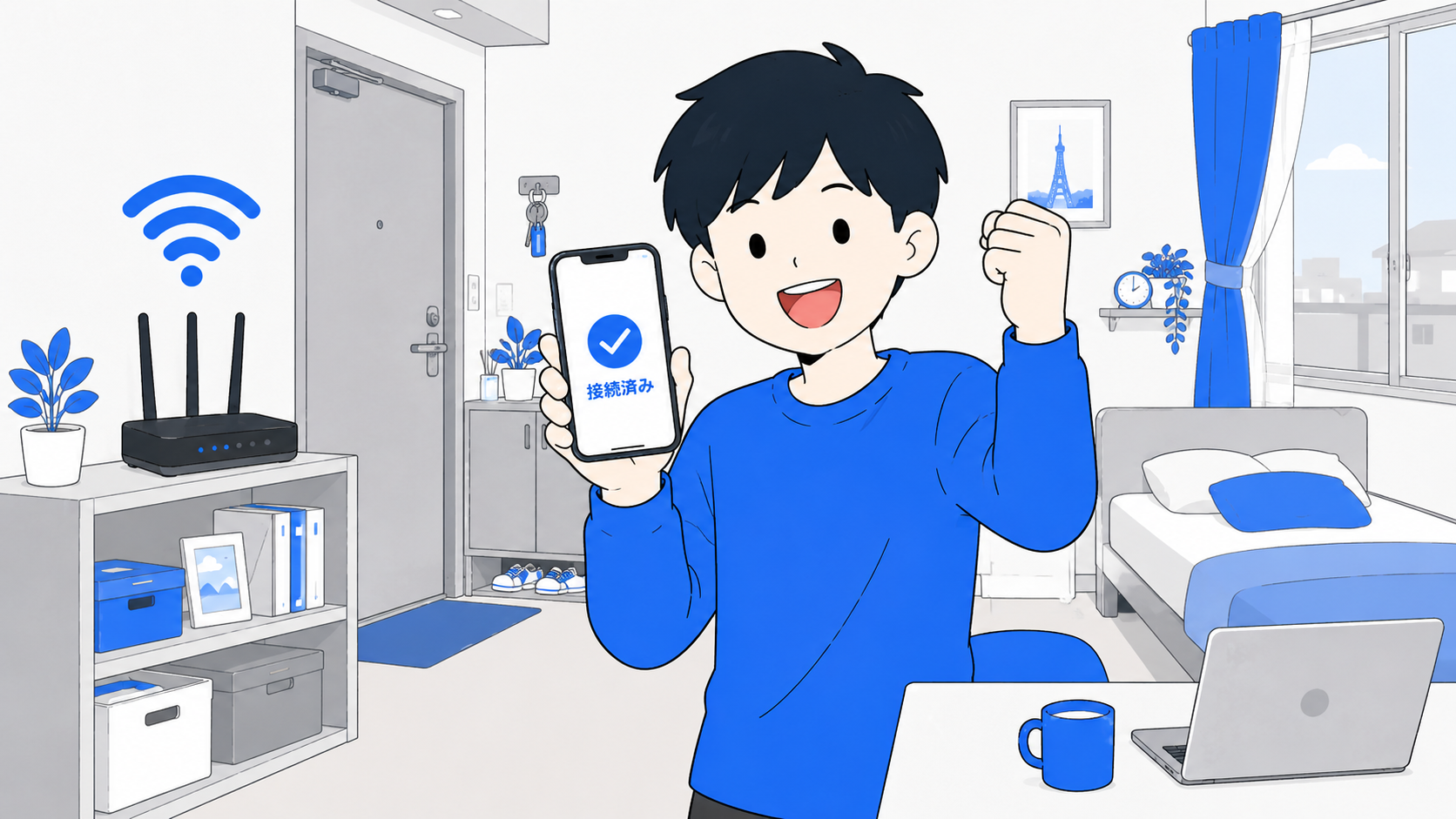
動画やWebサイトが開けば設定完了です。もし繋がらないときは、次を上から順に試してください。
- パスワードの打ち間違い(大文字小文字・数字の0とアルファベットのOに注意)
- ルーターとONUの電源を両方切って、1分待ってから入れ直す
- LANケーブルを挿し直す(カチッと音がするまで)
- スマホのWi-Fiを一度オフにしてオンに戻す
これで9割の「繋がらない」は解決します。それでもダメな場合は回線側の問題もあるので、ネットが繋がらない・遅いときの原因と対処を参考に切り分けてみてください。設定後は置き場所も大事で、床置きや家電の近くは電波が弱くなります。詳しくはルーターの置き場所で電波が変わる話にまとめています。
設定が不安なら「挿すだけ」のホームルーターという選択も
ここまで読んで「やっぱり配線が不安」という人は、そもそも配線設定がほぼいらないホームルーターを選ぶという手もあります。工事も配線もなく、届いた本体をコンセントに挿してスマホを繋ぐだけなので、初期設定のハードルが一番低い回線です。これから回線を選ぶ段階の人は、はじめてのWi-Fi選びガイドから読むと全体像がつかめます。
設定が終わったら、やっておくと安心な3つのこと
無事に繋がったら、ついでに3つだけ済ませておくと、あとあと自分を助けてくれます。
まず、SSIDとパスワードをスマホのメモに控えておくこと。ルーターのシールは数年で文字がかすれたり、家具の裏で確認しづらくなったりします。新しい機器を買ったときやゲスト対応のたびにルーターを引っ張り出すのは地味に面倒です。
次に、ファームウェア(ルーターの中のソフトウェア)の自動更新をオンにすること。専用アプリや設定画面に項目があります。更新が止まったルーターはセキュリティが弱くなるので、自動化しておくのが一番確実です。
最後に、箱と保証書を1年は保管すること。初期不良は数週間〜数ヶ月後に出ることもあり、購入店やメーカー対応には購入証明が要ります。段ボールを畳んでクローゼットの隅に入れておくだけで十分です。
よくある質問
Q. 初期設定にパソコンは必要ですか? A. 基本的には不要です。スマホだけで接続まで完了できます。細かい設定を変えたい場合もスマホの専用アプリやブラウザで操作できる機種がほとんどです。
Q. 設定にどれくらい時間がかかりますか? A. 慣れていない人でも10〜15分が目安です。ルーターの起動待ち時間が数分あるので、焦らず待つのがコツです。
Q. SSIDが2つ(2.4GHzと5GHz)表示されます。どちらに繋げばいいですか? A. 基本はルーターの近くで使うなら5GHz、離れた部屋なら2.4GHzです。迷ったら5GHzに繋いでみて、途切れるようなら2.4GHzに切り替えましょう。
Q. 賃貸でもルーターの設置に許可は必要ですか? A. 置くだけなら許可は不要です。ただし光回線の開通工事が必要な場合は大家さんの許可が要ることがあります。

まとめ:順番どおりなら初期設定は怖くない
Wi-Fiルーターの初期設定は、配線→電源→シールを見てスマホで接続、の5ステップで完了します。ポイントは「WANポートに挿す」「起動を数分待つ」「シールのSSIDとパスワードを正確に入力する」の3つだけ。順番さえ守れば、機械が苦手でも必ず繋がります。
それでも不安なら、配線のいらないホームルーターを選べば設定の心配はほぼなくなります。自分に合ったやり方で、快適なネット生活を始めてくださいね。