友達が部屋に遊びに来て「Wi-Fiのパスワード教えて」と言われた瞬間、頭が真っ白。契約したときに一度入力したきりで、どこに書いてあったかまったく思い出せない。一人暮らしあるあるの、ちょっと気まずい場面です。
安心してください。Wi-Fiパスワードはルーター本体のシールを見れば、ほぼ確実にわかります。スマホに保存されたパスワードを表示する方法もあります。この記事では、忘れたときの確認方法3つと、セキュリティのための変更手順をまとめて解説します。
確認方法1:ルーター本体のシールを見る(一番確実)
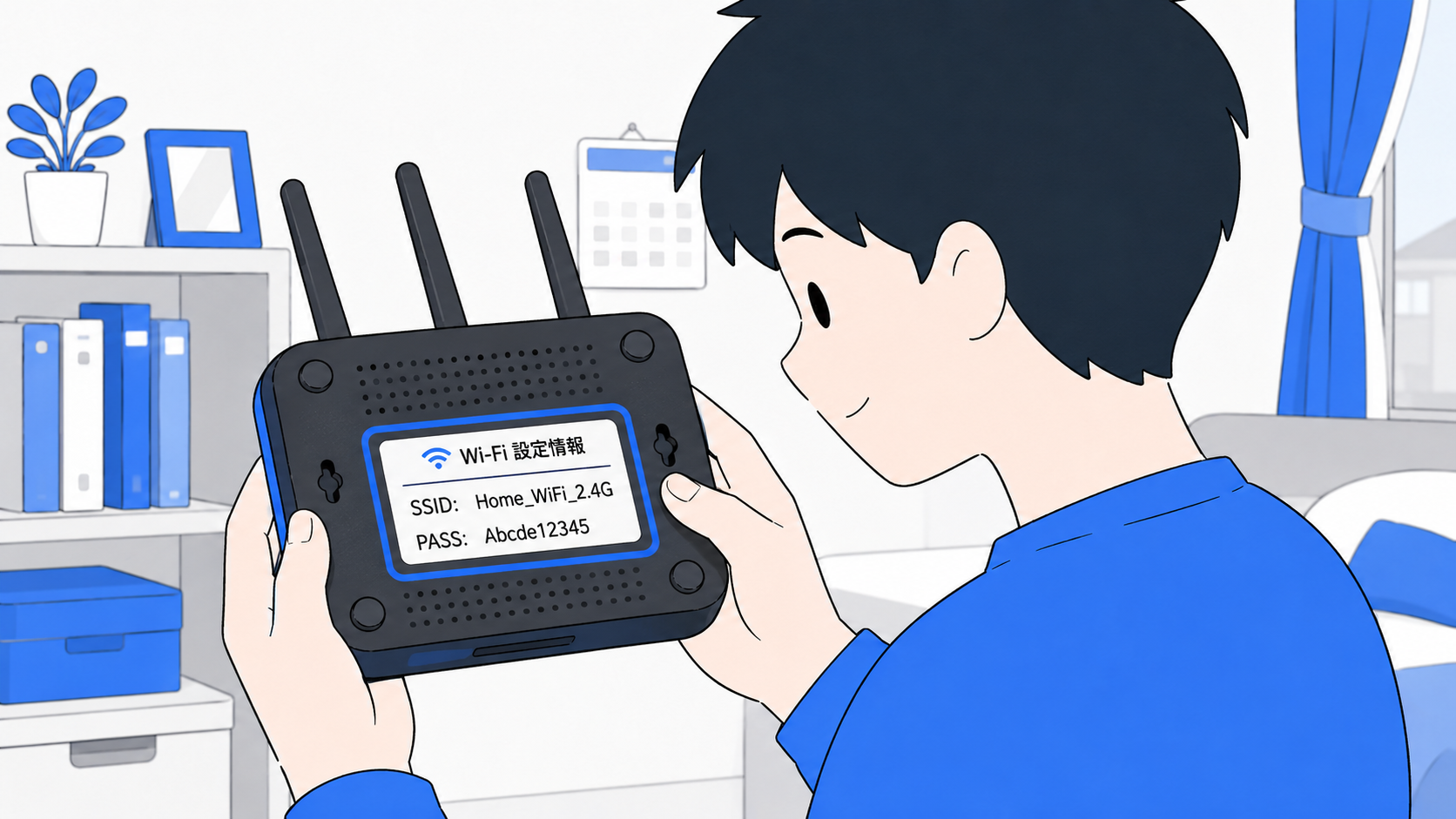
一番早くて確実なのがこれです。Wi-Fiルーターの側面か底面に貼られたシールに、次の2つが書かれています。
| シールの表記 | 意味 |
|---|---|
| SSID(ネットワーク名) | Wi-Fiの名前。スマホの一覧に出るもの |
| 暗号化キー / KEY / パスワード | 接続に使うパスワード |
メーカーによって「暗号化キー」「セキュリティキー」「PASS」など表記は違いますが、どれも同じパスワードのことです。初期設定のまま使っている限り、このシールの文字列で繋がります。ホームルーターやポケット型Wi-Fiも同じで、本体の裏や画面にSSIDとパスワードが表示されています。
確認方法2:接続済みのスマホから表示する
「ルーターが手の届きにくい場所にある」「外出先で家族に教えたい」ときは、すでに接続しているスマホから確認できます。
iPhoneの場合(iOS 16以降)
- 設定 → Wi-Fi を開く
- 接続中のネットワーク名の横の「i」マークをタップ
- 「パスワード」欄をタップ → Face IDなどで認証すると表示される
Androidの場合
- 設定 → ネットワークとインターネット → Wi-Fi
- 接続中のネットワークをタップ
- 「共有」をタップすると、QRコードとパスワードが表示される
AndroidのQRコード共有は、友達のスマホでコードを読み取るだけで接続できるのでとても便利です。パスワードを口頭で伝える必要がなく、打ち間違いも起きません。
確認方法3:ルーターの設定画面で見る
シールが剥がれてしまった、過去にパスワードを変更していてシールと違う。そんなときは、ルーターの設定画面から確認できます。ルーターと繋がっているスマホやパソコンのブラウザで、説明書に書かれた設定画面のアドレス(192.168.〜で始まる番号など)を開き、管理者パスワードでログインすると、Wi-Fi設定の項目にパスワードが表示されます。
ここで注意したいのが、「Wi-Fiのパスワード」と「設定画面の管理者パスワード」は別物ということ。設定画面に入る鍵と、Wi-Fiに繋ぐ鍵の2種類があると覚えてください。管理者パスワードもルーターのシールに書かれていることが多いです。
パスワードを変更したほうがいいのはこんなとき
確認だけでなく、変更を検討したほうがいいケースもあります。
- 引っ越しで前の入居者が使っていた設備のWi-Fiをそのまま使っている
- パスワードを不特定多数に教えてしまった
- 中古でルーターを手に入れた
- 身に覚えのない機器が接続されている気がする
Wi-Fiのパスワードは家の鍵と同じです。知っている人が増えるほど、勝手に使われるリスクが上がります。ネットをタダ乗りされると速度が落ちるだけでなく、セキュリティ面でも危険です。自宅の電波を守る基本は自宅Wi-Fiのセキュリティ対策にまとめています。
パスワードの変更手順と、安全なパスワードの作り方
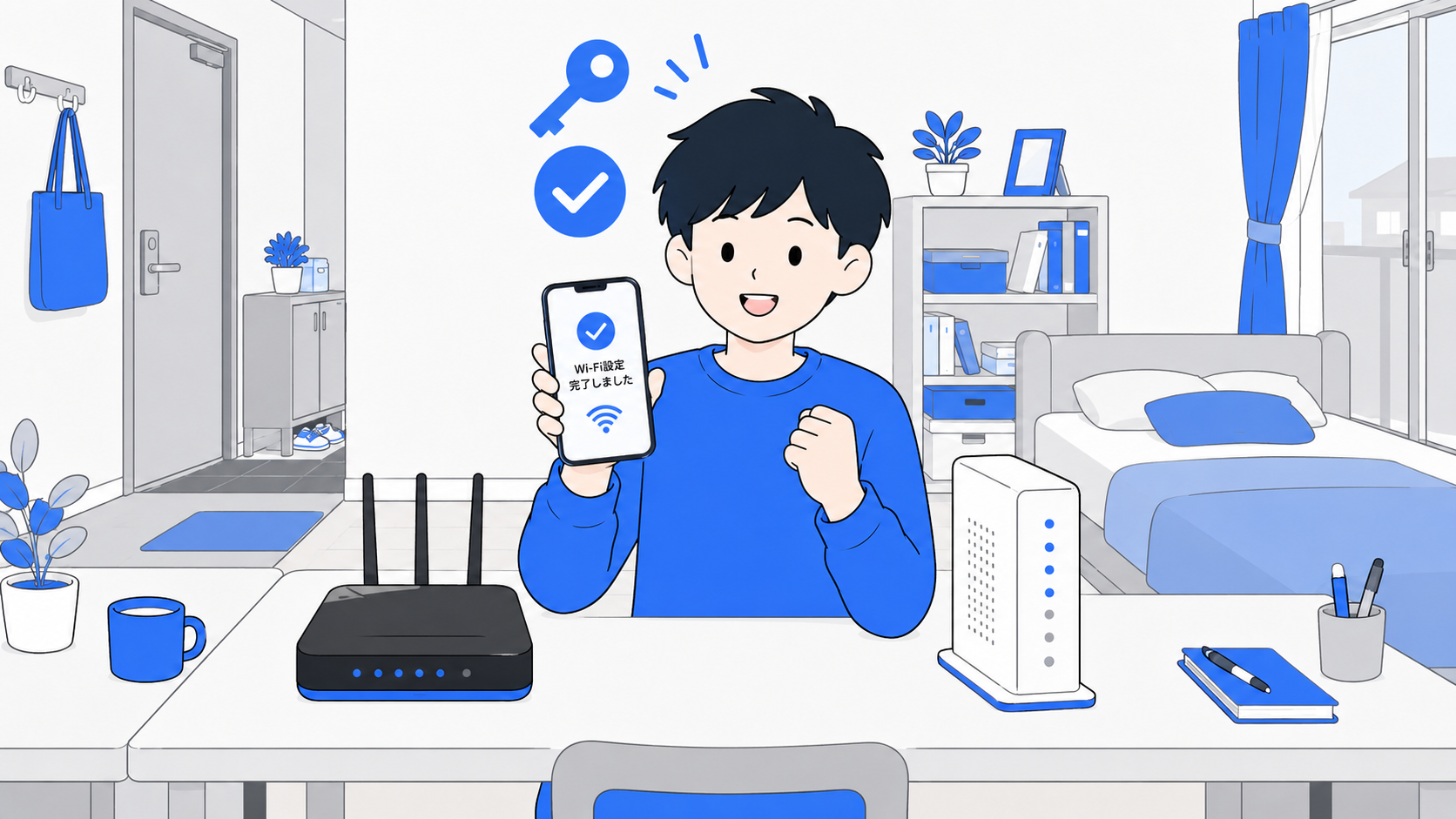
変更はルーターの設定画面から行います。流れは共通です。
- 設定画面にログインする(方法3と同じ)
- 「無線LAN設定」「Wi-Fi設定」などの項目を開く
- 暗号化キーの欄を新しいパスワードに書き換えて保存
- ルーターが再起動したら、スマホなど全機器で新パスワードを入力し直す
安全なパスワードのコツは、英数字を混ぜて12文字以上にすること。誕生日や「12345678」のような推測しやすい文字列は避けましょう。変更後はすべての機器で接続し直しになるので、テレビやゲーム機なども忘れずに。接続し直しの手順があやふやな人はWi-Fiルーターの初期設定のやり方のステップ3〜4がそのまま使えます。
来客が多いなら「ゲスト用Wi-Fi」が便利
友達や家族に教える機会が多い人は、パスワードを毎回口頭で伝える代わりに、ゲストWi-Fi(ゲストポート)機能を使う手があります。多くのルーターに備わっている機能で、普段使いのWi-Fiとは別の「お客さん専用の電波」を作れるのです。
ゲストWi-Fiの利点は2つあります。まず、メインのパスワードを教えずに済むこと。ゲスト用は簡単なパスワードにしたり、不要なときはオフにしたりできます。次に、ゲスト側から自分の機器(パソコンやスマート家電)が見えない設定にできること。つまり「ネットは貸すけど、家の中身には触れさせない」状態を作れます。
設定はルーターの専用アプリか設定画面から数分でできます。頻繁に人が来る部屋なら、一度作っておくと「Wi-Fi教えて」対応がぐっとラクになりますよ。
よくある質問
Q. パスワードを何回も間違えるとロックされますか? A. 家庭用Wi-Fiでは基本的にロックはされません。ただし打ち間違いが続くときは、数字の0とアルファベットのO、小文字のlと数字の1などを疑ってみてください。
Q. シールのパスワードのままで危なくないですか? A. 初期パスワードは機器ごとに異なる複雑な文字列なので、基本的にはそのままでも大きな問題はありません。ただし人に教えた回数が多いなら変更をおすすめします。
Q. パスワードなしのWi-Fiにしてもいいですか? A. やめましょう。誰でも接続できる状態は、タダ乗りや通信の盗み見のリスクが非常に高くなります。外のフリーWi-Fiの危険性と同じ状態を自宅で作ることになります。
Q. 賃貸備え付けWi-Fiのパスワードがわかりません。 A. 備え付け設備の場合は、入居時の書類や管理会社への問い合わせで確認できます。壁の機器にシールが貼られていることもあります。

まとめ:まずはルーターのシール、次にスマホから
Wi-Fiパスワードを忘れたら、ルーター本体のシールを見るのが一番確実です。ルーターに近づけないときは、接続済みのスマホから表示や共有ができます。そして、人に教える機会が多かったなら、英数字混在12文字以上への変更で安心度が上がります。
パスワードは自宅ネットの鍵そのもの。置き場所ならぬ「鍵の管理」も、快適なWi-Fi生活の大事な一部です。外出先のWi-Fi利用に潜む危険はフリーWi-Fiの危険性と安全な使い方もあわせてどうぞ。