Wi-Fiがつながった、よし完了。多くの人はここで満足して、設定画面はそっと閉じます。「セキュリティの設定って必要なの?」と頭をかすめても、難しそうだしまあいいか、とそのまま放置。一人暮らしを始めたとき、こういう人は実は少なくありません。
でも、Wi-Fiのセキュリティが弱いと、知らない人があなたの回線を勝手に使ったり、通信内容を盗み見られたりするリスクがあります。難しい設定は必要ありません。この記事で紹介する基本を押さえるだけで、リスクは大きく下げられます。
まず確認:あなたのWi-Fiは安全?
次のことをひとつでもやっていない場合、今すぐ対応が必要です。
- Wi-Fiパスワードを設定していない
- ルーターに付属していた初期パスワード(「admin」「1234」など)をそのまま使っている
- ルーターの管理画面に一度もアクセスしたことがない
特に「パスワードなし」は、周辺の人が自由に接続できる状態です。マンション・アパートに住んでいる場合、隣人から使われるリスクが現実としてあります。
基本①:Wi-Fiのパスワードを強くする
Wi-Fiルーターには最初から「SSID(ネットワーク名)」と「パスワード」が設定されていますが、初期設定のパスワードは推測されやすいものも多いです。
安全なパスワードの条件
- 12文字以上
- 英大文字・英小文字・数字・記号を混在させる
- 「名前」「誕生日」「住所」など、自分に関係する言葉は使わない
変更方法:ルーターの管理画面(ブラウザで「192.168.1.1」等にアクセス)からWi-Fiパスワードを変更できます。詳細な手順はルーターの説明書またはメーカーのサポートページで確認してください。
ルーター購入後・設置後は最初にWi-Fiパスワードを変更するのが鉄則。
基本②:暗号化方式を確認する
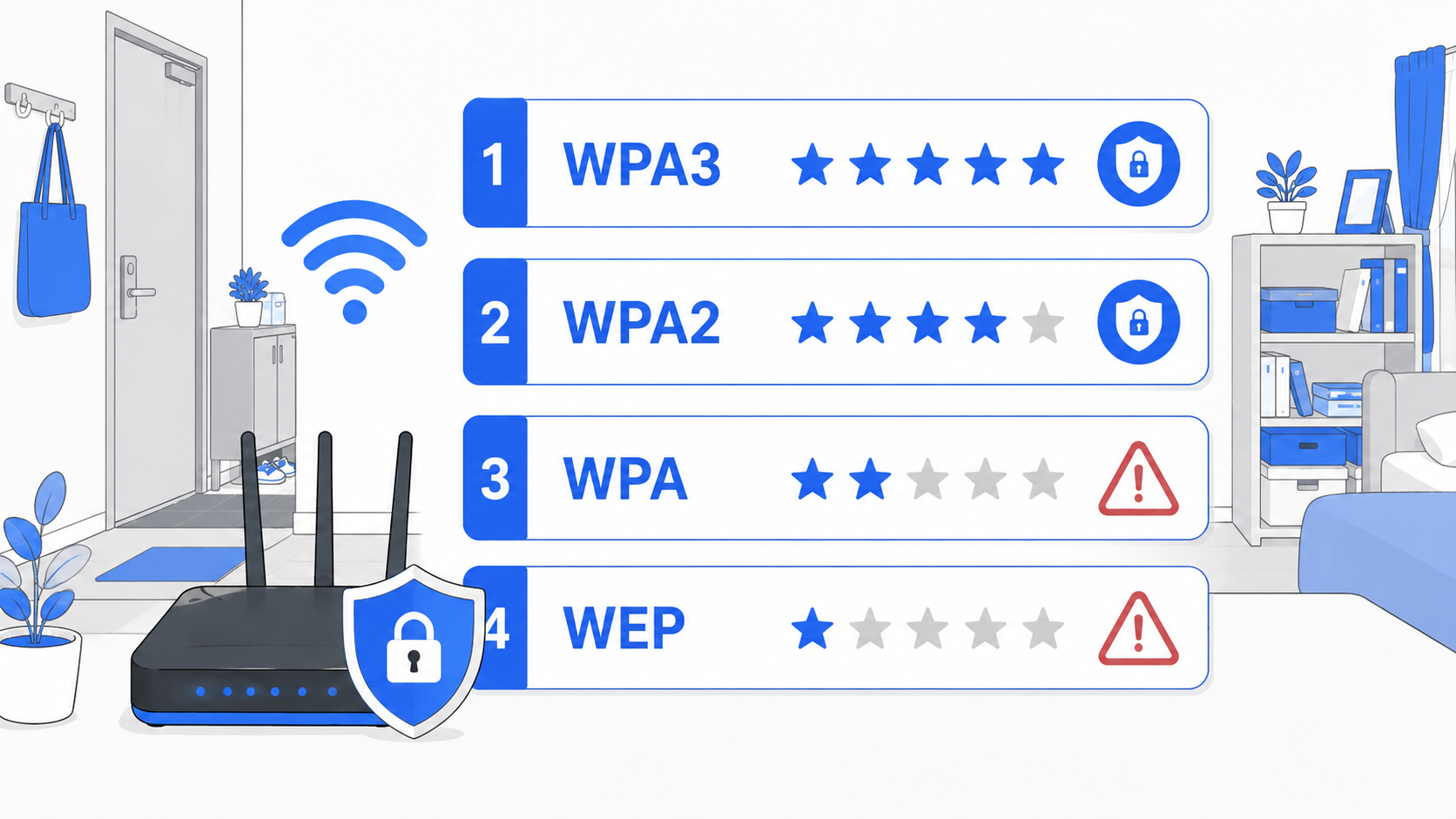
Wi-Fiの通信は「暗号化」されているかどうかで安全性が大きく変わります。使っている暗号化方式を確認しましょう。
| 暗号化方式 | 安全性 | 対応 |
|---|---|---|
| WPA3 | 最新・最も安全 | ◎ そのまま使う |
| WPA2 | 現在の標準 | ○ 問題なし |
| WPA | 古い・脆弱 | △ WPA2/3に変更を |
| WEP | 古い・危険 | × 今すぐ変更を |
| なし(オープン) | 暗号化なし | × 今すぐ設定を |
スマホのWi-Fi設定でネットワーク名をタップすると、使っている暗号化方式を確認できるケースがあります(「WPA2」「WPA3」などが表示されます)。
古い方式を使っている場合は、ルーターの管理画面から最新の方式(WPA3またはWPA2)に変更してください。
基本③:ルーターの管理画面パスワードを変える
ルーターには管理画面(設定画面)へのログイン用のパスワードがあります。これが初期設定(「admin」「password」など)のままだと、同じWi-Fiに接続した人が設定を勝手に変えられる可能性があります。
管理画面パスワードの変更は、ルーターの管理画面内「パスワード設定」「管理者設定」などから行えます。
基本④:使っていないSSIDや機能はオフにする
ルーターには複数のWi-Fiネットワーク(SSID)を同時に発信できるものがあります。使っていないSSIDは「無効」にしておく方が管理しやすく、セキュリティリスクを下げられます。
また、「WPS(Wi-Fi Protected Setup)」という簡単接続機能は、脆弱性が指摘されることがあるため、使わないのであれば管理画面からオフにすることを検討してください。
基本⑤:ルーターのファームウェアを更新する
ルーターのソフトウェア(ファームウェア)には、定期的にセキュリティの修正が提供されます。古いファームウェアを使い続けると、脆弱性を突かれるリスクがあります。
管理画面の「ファームウェア更新」や「ソフトウェア更新」から最新版にアップデートしてください。自動更新に設定できるルーターは、設定をオンにしておくと楽です。
外出先のフリーWi-Fiの注意点
自宅Wi-Fiの話とは少し変わりますが、一人暮らしの生活では外出先のフリーWi-Fi(カフェ・駅・商業施設など)を使う場面も多いです。
フリーWi-Fiは暗号化がないか弱い場合があり、通信内容が第三者に見られるリスクがあります。
フリーWi-Fiを使う際の注意点:
- パスワードなしのオープンWi-Fiでは、個人情報・ログイン情報の入力は避ける
- オンラインバンキングや決済は自分のモバイル回線(4G/5G)を使う
- 「VPN」を使うとフリーWi-Fiの通信を暗号化できる(有料サービスが多い)

まとめ:今すぐやること5つ
難しいことは何もありません。次の5つを確認・対応するだけで、自宅Wi-Fiのセキュリティは大幅に向上します。
| 対応項目 | 優先度 |
|---|---|
| Wi-Fiパスワードを強くする | ★★★ 最優先 |
| 暗号化方式をWPA2/WPA3にする | ★★★ 最優先 |
| 管理画面パスワードを変更する | ★★☆ 重要 |
| 使っていないSSID・機能をオフ | ★☆☆ 余裕があれば |
| ファームウェアを最新にする | ★★☆ 重要 |
「難しそう」と思って放置していた人も、パスワードの変更だけなら5分もかかりません。まず最優先の2つだけでも今日中に対応してみてください。
Wi-Fiが繋がらない・遅い場合は「自宅Wi-Fiが遅い!速度改善7つの方法」もあわせてご覧ください。