家に帰ってWi-Fiにつないでいるはずなのに、月末になるとギガが足りない。動画もSNSも家で見ているのに、なぜかモバイルのデータがどんどん減っていく。心当たりがないのに通信量が消える。その犯人は、スマホに最初から入っている「Wi-Fiアシスト」という機能かもしれません。
一方で、「オフにしたら通信が切れやすくなるのでは」と不安になって、設定をいじれないまま放置している人も多いはずです。この記事では、オフにするメリットだけでなく、オフにしたときに起きるデメリットと、オンのままにしておいたほうがいい人まで含めて整理します。あわせて、アシストをオフにしてもギガが減る場合の、ほかの原因の探し方もまとめました。
結論:オフにすると得だが、全員に向くわけではない
- Wi-FiアシストはWi-Fiが弱いときに自動でモバイル通信へ切り替える機能で、これが意図しないギガ消費の原因になっている
- オフにすれば無駄なギガ消費は防げるが、Wi-Fiが弱い場所では通信が途切れやすくなるというデメリットがある
- 自宅のWi-Fiが安定していて、データ量に上限のあるプランを使っている人はオフが向いている
- 自宅のWi-Fiがそもそも不安定な人・仕事の通話や会議を頻繁に行う人は、オンのままにしておくほうが安全な場合がある
Wi-Fiアシストって何をしている機能?
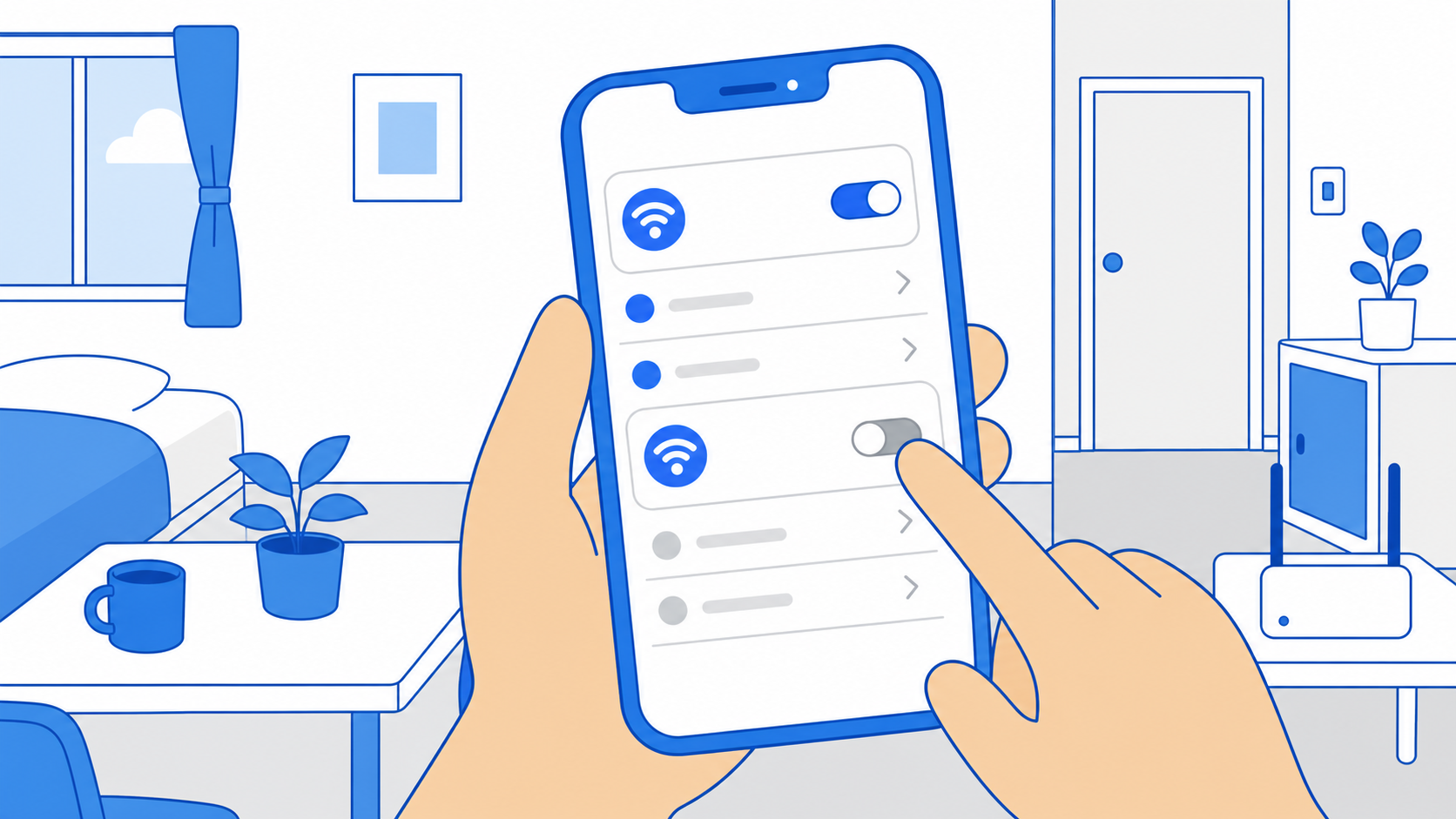
Wi-Fiアシストは、Wi-Fiの電波が弱くなったとき、自動でモバイル通信(ギガ)に切り替えてくれる機能です。iPhoneにもAndroidにも、名前は違いますが似た機能が標準で入っています。
便利そうに聞こえますが、これが落とし穴になります。自宅のWi-Fiが少し弱くなっただけで、本人が気づかないうちにモバイル通信に切り替わり、そのまま動画を見続けてギガを消費してしまうのです。「Wi-Fiにつないでいるつもり」なのに減るのは、この裏側の切り替えが原因です。
Wi-Fi自体が弱いこと自体を直したい人はWi-Fiがつながらない・遅いときの対処もあわせてどうぞ。
オフにするデメリットは何か
Wi-Fiアシストをオフにすると、この「自動で助けてくれる」働きがなくなります。つまり、Wi-Fiの電波が弱くなっても、スマホは弱いWi-Fiのままつなぎ続けようとします。具体的には、次のような場面で困ることがあります。
- オンライン会議や通話の途中で映像や音声が途切れる。会議室からリビングに移動した瞬間に電波が弱くなり、切り替えが起きずに固まってしまうようなケースです。
- 動画の読み込みが止まる。電波の弱い部屋(お風呂の近くや玄関など)でスマホを見ていると、再生がぐるぐる回ったまま進まなくなることがあります。
- 地図アプリやナビの表示が一瞬止まる。玄関を出た直後、自宅のWi-Fiの電波がまだ弱く届いているのに、実際にはもう外に出ているという境目のタイミングで起きやすい現象です。
- アプリの通知や同期が遅れる。Wi-Fiが不安定なまま接続を維持しようとするため、メールやチャットの受信が一時的に遅くなることがあります。
これらはすべて、「Wi-Fiが弱いのに、モバイル通信に切り替えてくれない」ことで起きる現象です。ギガを使わない代わりに、快適さが多少犠牲になる、というのがオフにするデメリットの正体です。
たとえるなら、Wi-Fiアシストは「電池が切れそうになったら自動で予備の電池に切り替えてくれる装置」のようなものです。予備の電池を使わないようにその装置を外してしまえば、電池切れの心配はなくなりますが、本体の電池が切れそうになったときに、そのまま止まってしまう可能性が出てきます。Wi-Fiアシストをオフにするというのは、ちょうどこの予備の切り替えを手放す作業にあたります。
特に影響が出やすいのは、部屋の奥や玄関、浴室のように、もともとWi-Fiの電波が弱い場所です。リビングなど電波が強い場所にいる時間が長い人であれば、オフにしても実際に困る場面はそれほど多くないかもしれません。逆に、家の中を移動しながらスマホを使う時間が長い人ほど、電波の弱い場所を通過する回数が増えるため、デメリットを感じやすくなります。
オンとオフ、どちらが向いているか比較する
ここまでの内容を、状況ごとに整理すると次のようになります。
| 状況 | オンが向いている | オフが向いている |
|---|---|---|
| データ量に上限のあるプランかどうか | 上限がない、または大きい | 上限があり、よく使い切る |
| 自宅のWi-Fiの安定感 | 部屋によって電波が弱い | 家中どこでも比較的安定している |
| 通話・会議の頻度 | オンライン会議や通話が多い | 通話中心の使い方はしていない |
| 動画視聴の場所 | 電波の弱い部屋でもよく見る | リビングなど電波の強い場所で見ることが多い |
この表はあくまで目安です。実際には、自宅の電波の強さやプランの契約内容によって当てはまり方が変わるので、複数の項目を見比べたうえで、自分に近いほうを選んでみてください。
オンのままにしておいたほうがいい人
デメリットを踏まえると、次のような人はWi-Fiアシストをオンのままにしておくほうが安心です。
- データ量に上限のないプランを使っている人。ギガを気にする必要がそもそも薄いので、オフにする理由自体が小さくなります。
- 自宅のWi-Fiがそもそも不安定な人。壁が厚い、ルーターから部屋が遠い、といった環境では、Wi-Fiアシストが「安定した通信」を裏で支えてくれている可能性があります。まずは電波そのものの改善をWi-Fiがつながらない・遅いときの対処で確認するのもおすすめです。
- 仕事の通話や会議が途切れると困る人。在宅勤務でオンライン会議が多い人は、通話の途切れによる支障のほうが、ギガの節約より大きな問題になりがちです。
反対に、次のような人はオフにするメリットのほうが大きくなります。
- 家のWi-Fiが安定していて、外でギガをよく使う人
- データ量に上限のあるプランで、月末にギガ不足になりやすい人
- 動画やSNSをよく見るが、自宅では特に通信トラブルを感じていない人
自分がどちらのタイプかは、ここ数か月のギガの減り方や、自宅のWi-Fiの安定感を振り返ってみると判断しやすくなります。
iPhoneでWi-Fiアシストをオフにする方法
設定はとても簡単で、1分もかかりません。
- 「設定」アプリを開く
- 「モバイル通信」を選ぶ
- 画面をいちばん下までスクロールする
- 「Wi-Fiアシスト」のスイッチをオフにする
これだけです。Wi-Fiアシストの項目は、モバイル通信画面のいちばん下にあります。アプリごとの通信量一覧の、さらに下です。見つからない人は最後までスクロールしてみてください。
ここまで読んで「そもそも自宅のWi-Fiが弱いから切り替わっているのでは」と思った人もいるはずです。オフにしてもギガが減り続ける、電波が弱くて結局つながらない、という状態なら、設定ではなく自宅の回線そのものを見直すほうが早いことがあります。工事のいらないホームルーターなら、開通工事の立ち会いや工事日の調整がなく、コンセントに挿した日から使えます。いまの回線を止める前に、料金と条件だけ先に見ておくこともできます。
いま使っている自宅のWi-Fiで足りている人には、乗り換えは必要ありません。データ量の上限や混雑時の速度の条件はサービスごとに違うので、必ず公式サイトで確認してください。まずは今の環境を直したい人はWi-Fiがつながらない・遅いときの対処を、そもそも自分に必要なギガ量から考えたい人は一人暮らしに必要なギガの目安を先に読んでみてください。
Androidの場合の設定
Androidにも同じような機能があり、機種によって名前が違います。「スマートネットワーク切り替え」「モバイルデータへの自動切り替え」など、機種ごとに違う名前が付いています。ここに挙げたのは代表的な例で、同じ名前とは限りません。
- 「設定」→「ネットワークとインターネット」または「接続」を開く
- 「Wi-Fi」の詳細設定を開く
- 「ネットワークの自動切り替え」系の項目をオフにする
名前が違うので迷いますが、「Wi-Fiが弱いとモバイルに切り替える」系の設定を探せば見つかります。分からなければ、設定の検索窓に「切り替え」と入れて探すのが早いです。表示される項目名やメニューの階層は機種によって異なるので、お使いの端末の画面で名称を確認しながら進めてください。
Wi-Fiにつないでいるのにギガが減る、アシスト以外の原因
Wi-Fiアシストをオフにしても、まだギガが減るという場合は、ほかの原因も考えられます。次の表で切り分けてみましょう。
| 原因 | 確認方法の目安 |
|---|---|
| 写真や動画の自動バックアップ | 写真アプリやクラウドの同期設定で、「モバイル通信も使う」「Wi-Fi以外でも同期」といった項目がオンになっていないか確認する |
| アプリの自動更新 | アプリストアの設定で、「アプリの自動更新」が「Wi-Fi接続時のみ」になっているか確認する |
| テザリングをオンにしたまま | 設定のテザリング(インターネット共有)項目が、使い終わった後もオンになっていないか確認する |
| メッセージアプリの通話・ビデオ通話 | 無料通話アプリの音声通話やビデオ通話をWi-Fiではなくモバイル通信で使っていないか確認する(電話回線を使う普通の通話はギガを消費しません) |
| Wi-Fi自体が切断された(アシストをオフにしていても起きる) | アシストをオフにしても、Wi-Fiが完全に切れればスマホはモバイル通信に戻ります。ルーターの再起動や回線側の一時的な不具合で切断されていなかったかを確認する |
| 家族や同居人の端末がテザリングにつながっている | 自分の端末のテザリング接続先一覧に、見覚えのない端末が表示されていないか確認する |
表からわかるとおり、ギガが減る原因はWi-Fiアシスト以外にもいくつもあります。「アシストをオフにしたのに減る」という場合は、まずこの表の項目を1つずつ確認するのが近道です。
自宅のWi-Fiが頻繁に切れて困っている人は、Wi-Fiがつながらない・遅いときの対処やスマホだけWi-Fiにつながらないときの対処も参考にしてください。
自分のギガがどこで減ったかを確認する手順
原因の見当がつかないときは、スマホ本体でどのアプリがギガを使っているかを確認するのが確実です。手順は次のとおりです。
- スマホの設定を開き、データ使用量(モバイル通信の使用状況)が確認できる画面を探す
- 直近の期間(今月分など)の合計使用量を確認する
- アプリ別の使用量一覧を開き、上位にあるアプリを確認する
- 予想より使用量が多いアプリがあれば、そのアプリの設定でバックグラウンド更新や自動同期の項目を見直す
画面の名称や表示の位置は機種によって多少異なりますが、「データ使用量」「モバイル通信」といった言葉を手がかりに探すと見つかります。この確認をしておくと、Wi-Fiアシストが原因なのか、それとも別のアプリが原因なのかを、推測ではなく実際の数字で判断できます。
もし特定のアプリの使用量が予想よりかなり多い場合は、そのアプリ単体の設定を見直すだけで解決することもあります。反対に、どのアプリも極端に多いわけではなく、全体的に少しずつ積み上がっているような場合は、Wi-Fiアシストのように「気づかないうちに切り替わる」タイプの原因が関係している可能性が高くなります。数字を確認したうえで、この記事の表と見比べてみると、原因を絞り込みやすくなります。
自分のギガの使用ペースに不安がある人は、一人暮らしに必要なギガ量の目安も参考になります。
オフにする前に知っておきたいこと
オフにするかどうかを決める前に、次の3つを頭に入れておくと迷いません。
- 設定はいつでも元に戻せる。合わないと感じたら、同じ画面でオンに戻すだけです。まず試してみて構いません
- オフにしても、Wi-Fiが完全に切れればモバイル通信に戻る。オフにするのは「弱ったときに自動で切り替える」動きを止めるだけで、切断そのものを防ぐ設定ではありません
- 同居している家族や同居人の端末には反映されない。設定は端末ごとなので、家族のギガが減っている場合は、その端末で同じ設定を確認する必要があります
ギガ自体を節約したい人は、テザリングだけで一人暮らしは足りるかや格安SIMを自宅ネット代わりに使うも参考になります。モバイル通信の仕組みはモバイル通信の5Gと4Gの違いで解説しています。
よくある質問
Q. Wi-Fiアシストをオフにするとデメリットはありますか? A. Wi-Fiが弱い場所での通信が不安定になることがあります。家のWi-Fiが安定していて、データ量に上限のあるプランの人はオフが向いています。反対に、自宅のWi-Fiが不安定な人や、仕事の通話や会議が多い人は、オンのままにしておくほうが安全です。
Q. オフにしたら通信が切れやすくなりますか? A. Wi-Fiが弱い場所ではその可能性があります。自動でモバイル通信に切り替わらなくなる分、電波の弱い部屋では読み込みが止まったり、通話が途切れたりすることがあります。自宅のWi-Fiが安定しているなら、影響は小さくなります。
Q. オフにしてもギガが減るのはなぜですか? A. 写真や動画の自動バックアップ、アプリの自動更新、アプリを裏で動かしたままの更新、テザリングのオン忘れなど、アシスト以外にも原因があります。この記事の表を使って1つずつ確認してみてください。
Q. Wi-Fiアシストという名前の設定が見つかりません。 A. 機種によって呼び方が異なります。「ネットワークの自動切り替え」「スマートネットワーク切り替え」のような名前が付いていることが多いので、設定の検索窓に「切り替え」と入れて探すと見つかりやすくなります。
Q. そもそも自宅のWi-Fiが弱いのが原因では? A. その可能性もあります。置き場所の見直しなど電波そのものを改善すれば、切り替わり自体が起きにくくなります。根本から直したい人は、回線や機器の見直しもあわせて検討しましょう。
Q. iPhoneのどこにあるか分かりません。 A. 「設定」→「モバイル通信」の画面をいちばん下までスクロールしてください。アプリごとの通信量リストの下に隠れています。
Q. 一度オフにしたら、あとで元に戻せますか? A. 元に戻せます。同じ設定画面でスイッチをオンにすれば、いつでも元の状態に戻ります。試しにオフにしてみて、しばらく使ってから合わないと感じたら、オンに戻すという使い方でも問題ありません。
Q. 家族のスマホも同じように設定したほうがいいですか? A. 家族それぞれの使い方によって向き不向きが変わります。データ量に上限のあるプランを使っている家族には、この記事の内容を共有して、それぞれの端末で判断してもらうとよいでしょう。1人の端末を変えても、ほかの端末の設定は自動では変わりません。

まとめ:オフが向く人・オンが向く人を見極めてから決める
Wi-Fiアシストは便利な反面、知らないうちにギガを消費する原因にもなります。家に安定したWi-Fiがあり、データ量に上限のあるプランを使っている人は、オフにしておくほうが無駄がありません。
一方で、自宅のWi-Fiがそもそも不安定な人や、仕事の通話・会議が多い人は、オフにすることで通信が途切れやすくなるデメリットのほうが大きくなる場合があります。まずは自分がどちらのタイプかを振り返り、オフにしてもギガが減る場合は、写真の自動バックアップやアプリの自動更新など、ほかの原因も確認してみてください。
iPhoneは「モバイル通信」の最下部、Androidは「自動切り替え」系の設定。設定自体は1分で終わるので、自分に合うかどうかを見極めたうえで見直してみましょう。設定はいつでも元に戻せるので、まずはオフにしてしばらく使ってみて、電波の弱い場所で困ることが多いと感じたら、オンに戻すという判断でも十分です。