- WiMAXが突然つながらないときは、原因になりやすい場所を順番に確認すると早く直せます
- 「繋がらない」と「遅い」は別の症状なので、最初にどちらかを切り分けることが近道です
- 本体のランプの色、再起動、通信障害、支払い状況、SIMの挿し直し、電波の入り方まで、上から順にチェックしていきます
- どれを試しても直らないときの判断基準もあわせて紹介します
夜、動画を見ようとしたら急にWiMAXが「圏外」の表示になっていた。さっきまで普通につながっていたのに、再起動しても直らない。工事なしで手軽に使える分、こういうときに何から確認すればいいのか分かりにくいのがWiMAXの弱点でもあります。
この記事では、WiMAXが突然つながらなくなったときに、どこを確認すれば早く原因にたどり着けるかを、順番どおりに並べました。対処法だけを並べた説明を読んでも、どれから試せばいいかまでは分かりません。この記事はやる順番そのものを軸に組み立てているので、上から1つずつ試していけば、遠回りせずに原因までたどり着けます。
結論:この順番で確認すれば早い
先に全体の流れを早見表にしておきます。それぞれの詳しいやり方は、このあと順番に説明します。
| 症状 | 疑うところ | 最初にやること | 所要時間の目安 |
|---|---|---|---|
| 突然まったく繋がらない | 本体側の異常・回線障害 | ランプの色を確認する | 1分 |
| ランプが1つも点いていない | 電源が入っていない | コンセント・電源タップ・ブレーカーを確認 | 2分 |
| ランプは正常なのに繋がらない | 一時的な不具合 | 本体の電源を抜いて再起動 | 3分 |
| 特定の地域だけ繋がらない人が多い | 通信障害 | 提供元の障害情報ページを見る | 2分 |
| 急に利用停止のような表示が出た | 支払いの遅れ | 契約中のマイページで支払い状況を確認 | 5分 |
| 再起動しても直らない | SIMの接触不良 | 電源を切ってSIMを挿し直す | 5分 |
| 特定の場所だけ電波が弱い | 置き場所・障害物 | 窓際や高い位置に移動してみる | 5分 |
| 家族や同居人が増えてから不安定 | 接続台数の超過 | 使っていない機器のWi-Fiを切る | 3分 |
| 動画だけ止まる・重い | 速度制限 | 混雑時間帯かどうかを確認する | 1分 |
上から順に、当てはまるものだけ試していけば大丈夫です。全部を一度にやる必要はありません。1つ試すごとに、実際に繋がるか確認しながら進めるのがいちばん早い方法です。
まず「繋がらない」と「遅い」を分けて考える
直し方に進む前に、ひとつだけ整理させてください。「WiMAXが繋がらない」と「WiMAXが遅い」は、似ているようで原因がまったく違います。ここを混同すると、見当違いの対処に時間を使ってしまいます。
- 繋がらない:Wi-Fiのマークが消えている、「圏外」「接続できません」と表示される、そもそも通信自体が始まらない状態
- 遅い:Wi-Fiには繋がっているのに、ページの読み込みや動画の再生に時間がかかる状態
この記事は「繋がらない」に絞って原因を切り分けていきます。「繋がってはいるけど遅い」という悩みの場合は、速度制限が原因になっていることが多いので、WiMAXの速度制限は本当にない?かかる条件と解除・回避のコツを先に読んだほうが早く解決します。
もうひとつ、最初に確認しておきたいのがスマホのモバイル通信です。スマホのWi-Fiをオフにして、モバイル通信(4G・5G回線)だけでインターネットが使えるか試してみてください。ここで普通にインターネットが使えるなら、あなたのスマホや契約している携帯電話回線自体は正常です。問題はWiMAXルーター側にある、と絞り込めます。
たとえるなら、これは「テレビが映らないときに、まずリモコンの電池を疑うか、テレビ本体を疑うかを決める」作業です。スマホのモバイル通信という「別のルート」が動いているかを先に確かめることで、疑う場所を大きく絞り込めます。
① 本体のランプの色と点滅を確認する
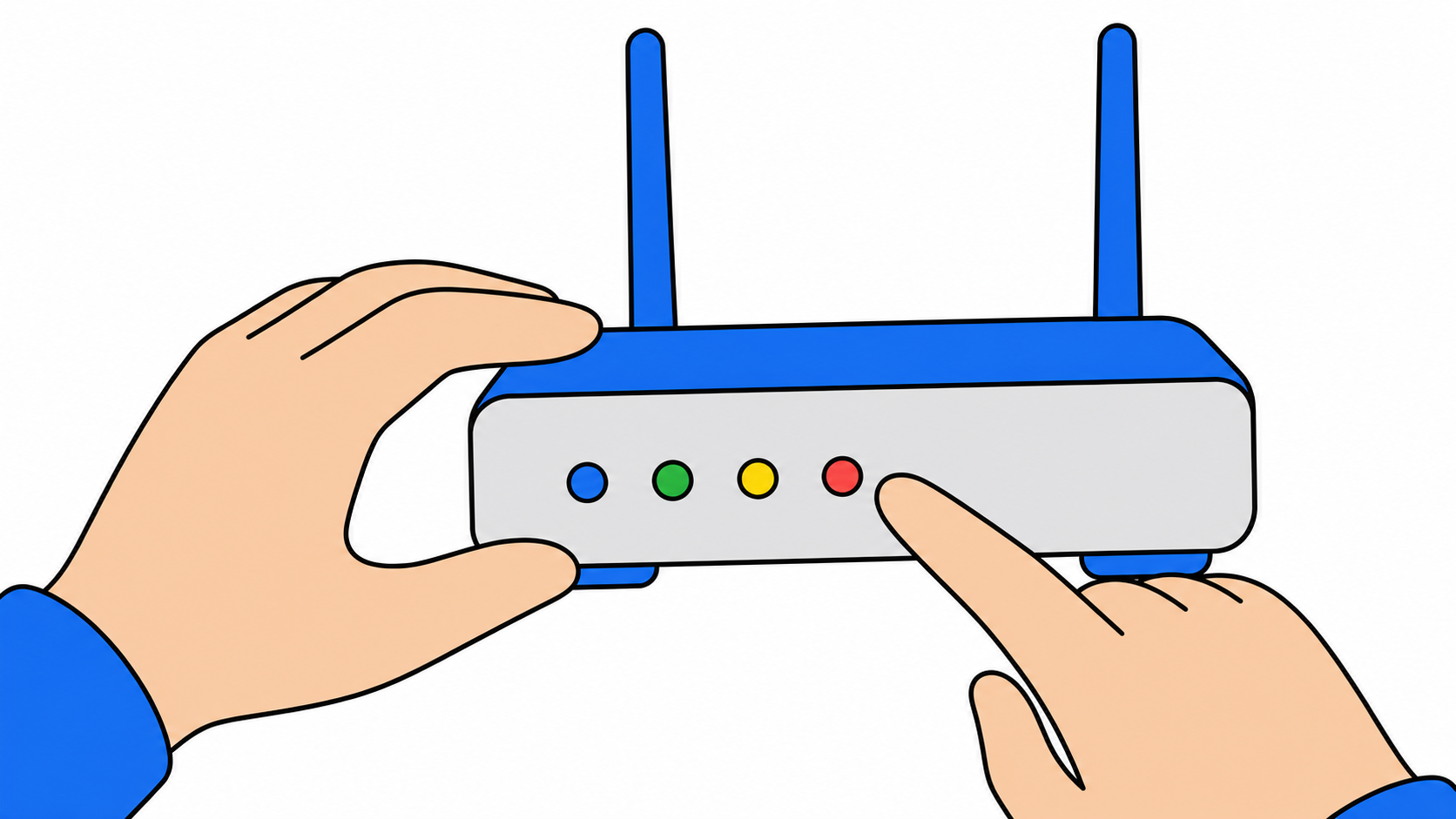
いちばん最初に見るべきなのは、WiMAXルーター本体のランプです。ランプの色と点灯・点滅のパターンで、どこに問題があるかのおおよその見当がつきます。
一般的に、緑や青の点灯は正常な状態を示し、オレンジや赤の点灯・点滅は電波が弱い、または接続できていない状態を示すことが多いです。ただし、ランプの数や色の意味は機種によって違うので、正確な意味は取扱説明書や本体の型番でメーカーのサポートページを確認するのが確実です。ランプの色ごとの詳しい見方と、色別の対処法はルーターのランプの見方。赤・オレンジの点滅でわかる異常サインで詳しく解説しているので、あわせて確認してみてください。
ここで大事なのは、赤やオレンジのランプが出ているなら「本体または回線側の異常」の可能性が高い、消灯しているなら「電源が入っていない」可能性が高い、という切り分けです。ランプがすべて正常なのに繋がらない場合は、原因が別の場所にある可能性が高いので、次のステップに進んでください。
ランプが1つも点いていないときは、電源まわりを疑う
見落としやすいのが、この「全消灯」のパターンです。回線の問題だと思って何時間も調べたのに、原因は電源だった、ということが実際に起こります。次の順に確認してください。
- コンセントから電源アダプターが抜けかけていないか:掃除機をかけたあとや、模様替えのあとに起こりがちです。いったん抜いて、奥まで挿し直します。
- 電源タップのスイッチが切れていないか:スイッチ付きのタップを使っていると、別の家電を消したつもりで一緒に切れていることがあります。
- ブレーカーが落ちていないか:その部屋のコンセントだけ電気が来ていないこともあります。同じコンセントにスマホの充電器を挿して、充電が始まるか確かめると早いです。
- 電源アダプターの断線:コードの根元が折れ曲がっていたり、挿し直しても反応がなかったりする場合は、アダプターそのものの故障が疑われます。この場合は自分では直せないので、サポート窓口に連絡してください。
ポケット型(持ち運べるタイプ)のWiMAXなら、まずバッテリー切れを疑います。充電しながらしばらく置いて、電源が入るか確かめてください。長く使っている端末は、バッテリーが劣化して電源が入りにくくなることもあります。
② 再起動する
ランプの確認で異常のサインが出ていた場合も、正常に見えて繋がらない場合も、次に試したいのが再起動です。トラブル対処の基本ですが、意外とあなどれません。
やり方は次の順番です。
- WiMAXルーター本体の電源を切る(バッテリー内蔵タイプは電源ボタンの長押し、コンセント給電タイプはプラグを抜く)
- 1〜2分ほど待つ
- 電源を入れ直し、起動が完了するまで待つ(ランプが安定するまで数十秒〜1分ほどかかることがあります)
- スマホやパソコンから接続し直し、繋がるか確認する
ここでポイントになるのが、待ち時間です。電源を切ってすぐに入れ直すと、基地局との接続情報がうまく切り替わらないまま再接続してしまうことがあります。1〜2分ほど間を置くことで、いったん接続がリセットされた状態から、あらためて基地局を探しに行く動きになりやすくなります。急いでいるときほど省略したくなる工程ですが、ここは焦らず待つのがコツです。
正しい再起動の手順や、初期化(リセット)との違いについてはWi-Fiルーターの再起動とリセットの違い|正しい手順と頻度でも詳しく説明しています。設定が消えてしまう初期化とは別物なので、間違えて長押ししすぎないよう注意してください。
③ 通信障害情報を確認する
再起動しても直らない、しかも周辺で同じような声を見かける、という場合は、あなたの機器の問題ではなく広い範囲での通信障害が起きている可能性があります。
こういうときにいくら本体をいじっても、原因が回線側にある以上は直りません。まずは契約しているプロバイダやUQ WiMAXの障害情報ページを確認してみましょう。確認の仕方や、どこを見ればいいかは通信障害の確認方法にまとめています。
もし障害情報が出ている場合は、復旧を待つしかありません。無理に設定をいじって余計にややこしくしてしまうより、一旦手を止めて様子を見るのがいちばんの近道です。
④ 支払い状況を確認する
見落とされがちですが、意外と多いのがこのパターンです。口座の残高不足やカードの有効期限切れなどで料金の引き落としができていないと、利用停止の措置がとられて突然繋がらなくなることがあります。
契約しているプロバイダのマイページや会員ページにログインし、未払いの通知が出ていないか、利用停止の案内が届いていないかを確認してみてください。メールやSMSで通知が来ていることも多いので、迷惑メールフォルダも含めて確認しましょう。
もし未払いが原因だった場合は、支払いを済ませれば通常は数時間から1日程度で再開されます。ただし復旧までの時間は契約先によって異なるので、心当たりがある場合は契約先のサポートに問い合わせて、いつ頃再開するかを確認しておくと安心です。
⑤ SIMカードを挿し直す
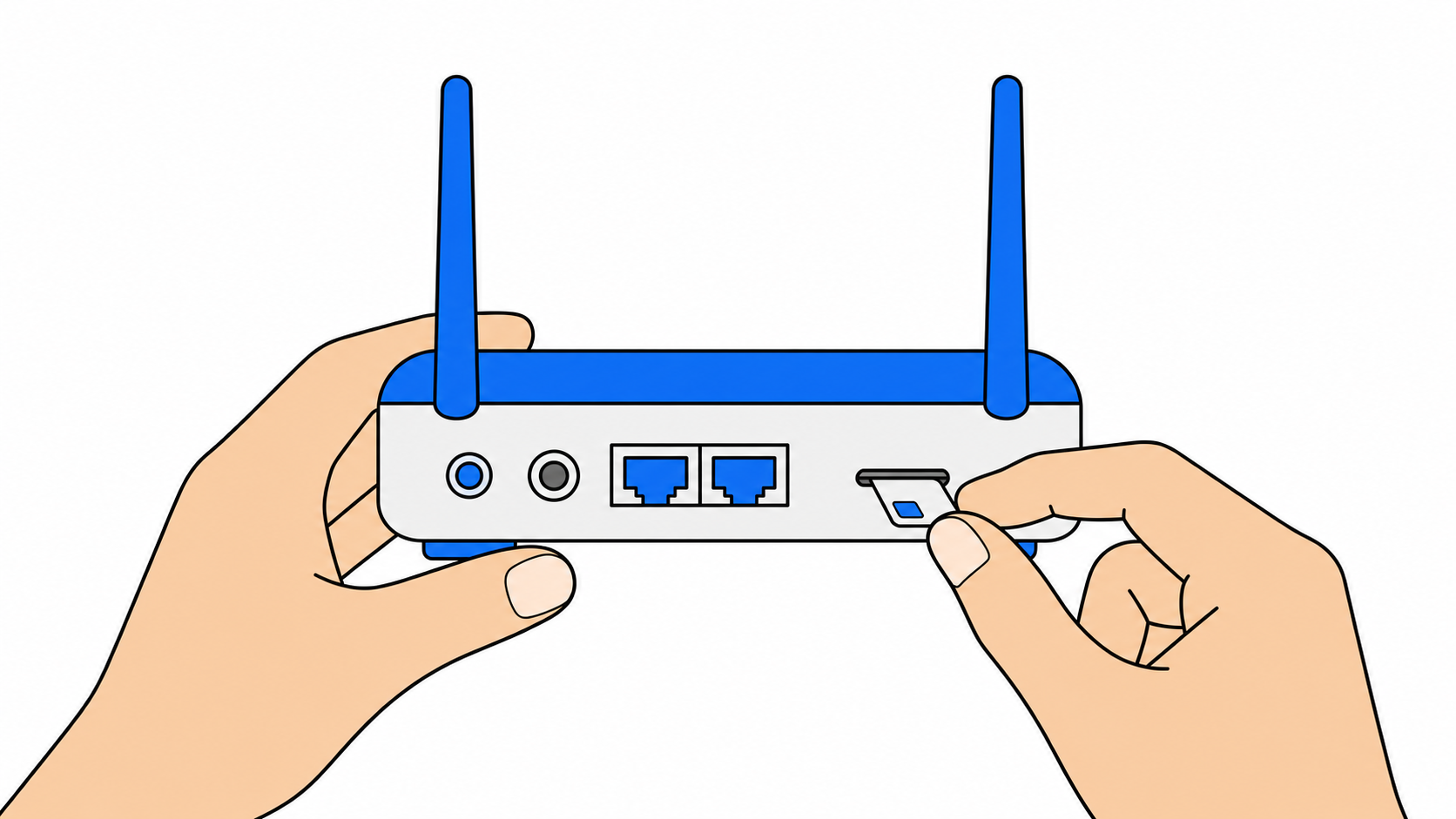
ここまでで直らない場合は、SIMカードの接触不良を疑ってみましょう。ホームルーターの機種によっては、本体内部にSIMカードが差し込まれています。
- 本体の電源を切る
- SIMカードのスロットカバーを開ける(機種によってはネジ止めされている場合があります)
- SIMカードを一度取り外す
- ホコリや汚れがないか確認し、正しい向きで奥までしっかり差し込み直す
- カバーを閉じてから電源を入れる
SIMカードの向きや差し込み方は機種によって異なるので、取扱説明書の図を見ながら進めてください。向きを間違えたまま無理に押し込むと破損の原因になるので、引っかかりを感じたら一度確認し直しましょう。
⑥ 電波の入り方・置き場所を見直す
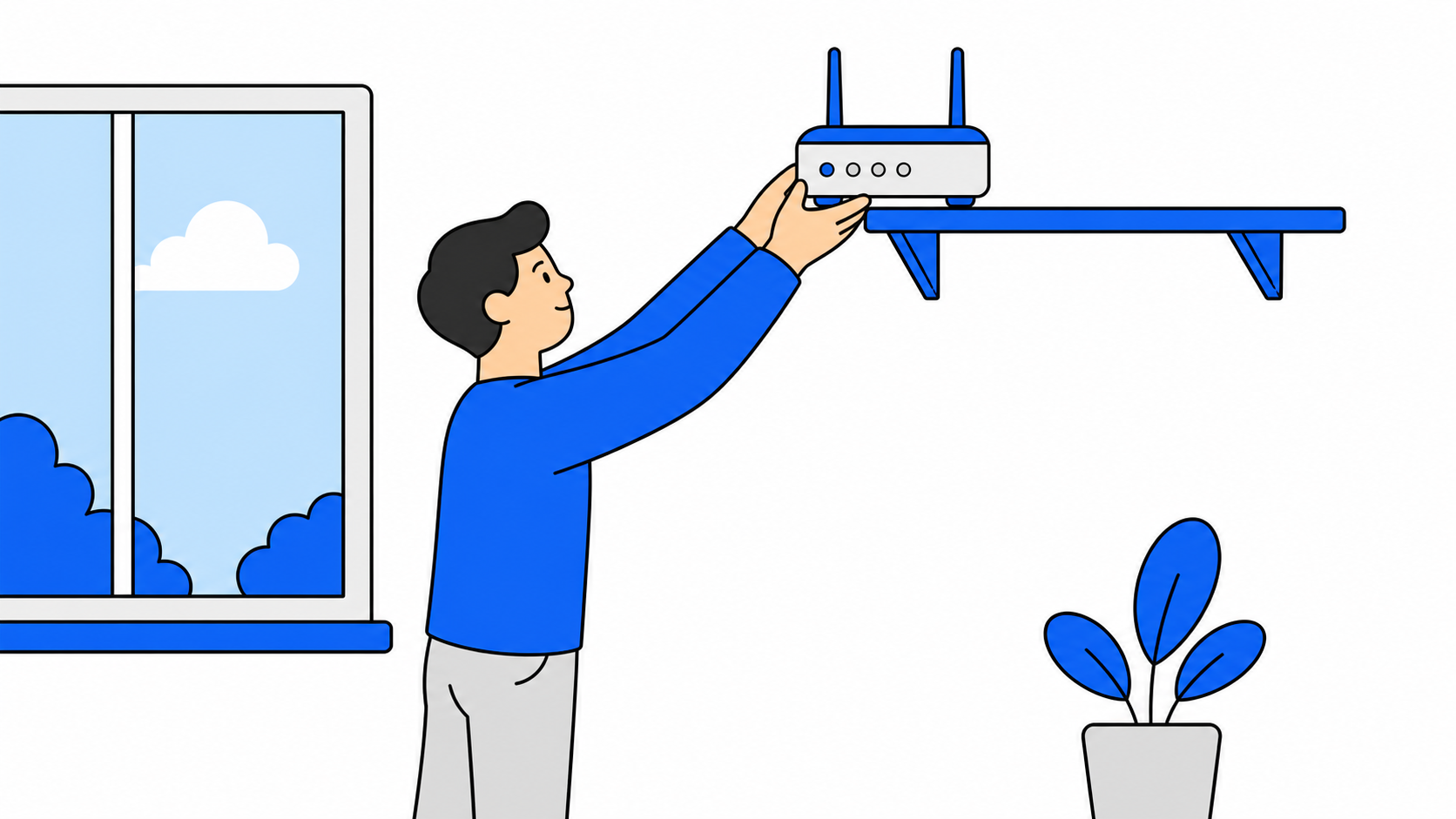
ランプもSIMも問題なさそうなのに不安定、という場合は、電波の入り方そのものを疑ってみましょう。WiMAXは工事なしで使える手軽さが魅力ですが、そのぶん置き場所の影響を受けやすい回線でもあります。
- 窓際に近づける:外の基地局からの電波は、壁を何枚も通り抜けるほど弱くなります。できるだけ窓に近い場所、ベランダ側の部屋に置くと電波を拾いやすくなります
- 床置きより高い位置に:床に直接置くより、棚の上など少し高さのある場所のほうが電波を拾いやすい傾向があります
- 金属や水まわりを避ける:電子レンジや金属製の家具、水槽の近くは電波を遮りやすい場所です。できるだけ離して設置してみてください
- 5Gと4Gの切り替わりを意識する:WiMAXの5G対応機種は、5Gの電波が弱い場所では自動的に4G(LTE)に切り替わります。切り替わりの瞬間に一時的につながりにくくなることがあるので、少し待ってから再度試すのも手です
置き場所を変えるだけで改善するケースは意外と多く、契約プランを見直すより先に試す価値があります。電波が弱いときのより詳しい対処法はホームルーターの電波が弱いときの対処法で、自分の住所がそもそも5Gのエリア内かどうかは5Gエリアの確認方法で確認できます。エリア外だった場合、置き場所をどれだけ工夫しても電波状況は大きく変わらないので、先にエリアを確認しておくと無駄な作業を減らせます。
⑦ 接続台数が多すぎないか確認する
家族や同居人が増えた、スマートホーム機器を増やした、といったタイミングで不安定になった場合は、同時接続台数の上限に達している可能性があります。
WiMAXのホームルーターには、機種ごとに同時に接続できる台数の上限が決まっています。スマホ、パソコン、テレビ、ゲーム機、スマート家電と接続機器が増えてくると、上限に達して後から繋ごうとした機器だけが弾かれることがあります。
本体の設定画面やスマホの管理アプリから、現在の接続台数と上限を確認してみましょう。使っていない機器のWi-Fiをオフにする、不要になった古い機器の接続を解除する、といった見直しだけで改善することもあります。
⑧ 速度制限ではないか確認する
ここまでの原因がどれも当てはまらず、「繋がってはいるけれど動画だけ止まる」「特定の時間帯だけ重い」という状態なら、それは「繋がらない」ではなく「遅い」に近い症状です。WiMAXには、短期間に極端に大量のデータを使った場合、混雑する時間帯だけ速度が抑えられる仕組みがあります。
「制限なし」とうたわれていても完全にゼロではない理由や、どんな条件で速度が絞られるのかはWiMAXの速度制限は本当にない?かかる条件と解除・回避のコツで詳しく整理しています。夜だけ重くなる、決まった時間帯だけ動画が止まる、という人はこちらを先に読んでみてください。
それでも直らないときの判断
ここまでの方法をすべて試しても改善しない場合、これ以上時間をかけて自分で切り分けるより、次の一手を決めたほうが早いことがあります。判断の目安は次の3つです。
- サポートに連絡する:契約先のサポート窓口に、試したこと(ランプの状態、再起動の有無、障害情報の有無など)を伝えると、案内がスムーズです
- 機器の交換を相談する:本体が古く、何年も使い続けている場合はハードウェア自体の不具合の可能性もあります
- 乗り換えを検討する:機器が型落ちで古く、契約年数もかなり経っているなら、修理や交換より乗り換えたほうが結果的に安く済む場合があります
とくに3つめについて補足すると、契約から数年が経ち、そのぶん端末も型落ちしている場合、今から新しい機種に買い替えるより、キャンペーンを使って別の事業者に乗り換えるほうが総額を抑えられることがあります。次に検討するなら、工事なしで使えるホームルーターも選択肢のひとつです。
ただし、乗り換えが向かない人もいます。オンラインゲームをよく遊ぶ人や、そもそもお住まいの地域がWiMAX系のエリア外だった人は、無線の回線をどれだけ選び直しても根本的な解決になりにくいです。そういう人には光回線のほうが向いています。判断に迷うときは光回線とWiMAXはどっちがいい?を参考にしてください。乗り換え先の事業者選びで迷ったらWiMAXプロバイダの選び方、他のホームルーターとの違いが気になるならホームルーター3社の比較も確認してみましょう。
WiMAXが向いている使い方・向いていない使い方
つながらないトラブルが頻発する場合、実はそもそもの使い方とWiMAXの相性が合っていないこともあります。あらためて整理しておきましょう。
| 使い方 | WiMAXとの相性 | 理由 |
|---|---|---|
| SNS・調べもの・メールが中心 | 向いている | データ量が少なく、電波が多少弱くても支障が出にくい |
| 標準的な画質の動画を毎日見る | 向いている | 一人暮らしの多くはこの範囲。工事なしの手軽さが活きる |
| 在宅ワークでビデオ会議が多い | 使い方次第 | 電波の入る場所に置ければ問題ないが、不安定だと会議中に切れることがある |
| 高画質・4Kの動画を長時間つけっぱなし | あまり向いていない | 混雑時間帯に速度が絞られる可能性が高まる |
| 大容量のオンラインゲームを頻繁にする | 向いていない | 一時的な電波の揺らぎがゲームの操作に影響しやすい |
| 建物の奥まった部屋・地下など電波が入りにくい場所 | 向いていない | 置き場所を工夫しても限界があり、光回線のほうが安定しやすい |
電波の入りやすさに影響されやすい使い方をしている人ほど、つながらないトラブルに遭遇しやすい傾向があります。頻繁にトラブルが起きる場合は、対処法を繰り返すだけでなく、根本的に回線を見直すタイミングかもしれません。
申し込み前・買い替え前のチェック
乗り換えや機器の買い替えを検討するなら、申し込む前に次の4点を確認しておくと、あとで後悔しにくくなります。
- 対応エリア:今の住まいがサービスの対応エリア内かどうかを、契約前に必ず公式サイトで確認する
- 実質の月額:初期費用やキャンペーンの割引期間が終わったあとの、通常月の料金を確認する
- 速度制限の条件:どのくらい使うと速度が抑えられる可能性があるのか、公式サイトの注記を確認する
- 解約条件:契約期間の縛りの有無、途中解約にかかる費用の有無をプランごとに確認する
とくに解約条件はプランによって扱いが大きく異なります。購入プランは端末の残債が発生することがあり、レンタルプランは返却時の手数料がかかることがあります。申し込む前に、自分が選ぶプランの条件を公式ページで必ず確認してください。
よくある質問
WiMAXが突然「圏外」になりました。まず何をすればいいですか
まず本体のランプの色を確認してください。オレンジや赤のランプが出ていれば電波か回線側の異常、消灯していれば電源の問題が疑われます。次に電源を1〜2分抜いて再起動を試し、それでも直らなければ通信障害情報を確認してみましょう。
再起動しても直りません。次に何を試せばいいですか
通信障害情報を確認したうえで問題がなければ、契約先のマイページで支払い状況を確認してください。未払いによる利用停止は見落とされがちな原因です。それでも解決しなければ、SIMカードの挿し直しを試してみましょう。
家の中の特定の場所だけWi-Fiが繋がりにくいです
置き場所が原因の可能性が高いです。窓際に近づける、床置きをやめて高さのある場所に置く、金属製の家具や電子レンジから離す、といった見直しで改善することがあります。
何度直してもまたすぐに繋がらなくなります
同じトラブルが繰り返し起きる場合、機器の劣化や、そもそもの使い方とWiMAXの相性が合っていない可能性があります。何年も同じ機器を使っている、電波の入りにくい部屋で使っている、といった心当たりがあれば、乗り換えや機種の見直しを検討してみてください。

まとめ:順番に確認すれば、たいてい原因は絞れる
WiMAXが突然つながらないときは、まず「繋がらない」のか「遅い」のかを切り分けることが第一歩です。そのうえで、本体のランプの確認、再起動、通信障害情報、支払い状況、SIMの挿し直し、電波の入り方、接続台数、速度制限の順に確認していけば、原因を見落としにくくなります。
それでも改善しない場合は、サポートへの連絡、機器の交換、乗り換えのどれが自分に合うかを判断する段階です。機器が古く、置き場所を工夫しても電波が安定しない場合は、無理に使い続けるより見直したほうが快適に過ごせることもあります。