新生活が始まって、やっと自分の部屋でNintendo Switchを起動したのに「インターネットに接続できません」の表示…。友達とのオンライン対戦にも間に合わないし、何から直せばいいのか分からず焦ってしまいますよね。
実は、Switchが「Wi-Fiに繋がらない」というトラブルのほとんどは、原因を順番に切り分けていけば自分で解決できます。この記事では、スイッチのWi-Fi接続トラブルを解決する方法を、簡単なものから順に10のステップで紹介します。エラーコードが出ている場合の対処法や、それでも直らないときに疑うべき「回線側の問題」まで、中学生でも分かる言葉でひとつずつ説明していきますので、安心して読み進めてください。
この記事の結論
- まず「Switchだけ繋がらないのか」「家中の他の機器も繋がらないのか」を切り分ける
- 本体とルーターの再起動は「順番」が大事。適当にやると直らないこともある
- 2.4GHzと5GHzは「届きやすさ」と「速さ」のトレードオフ。迷ったらまず2.4GHzから試す
- エラーコードが出ているときは、コードの種類でおおよその原因が分かる
- 全部試してもダメなら、回線自体(一人暮らしの部屋の電波環境)を見直す時期
まずは切り分けから|Switchだけ?家中全部?
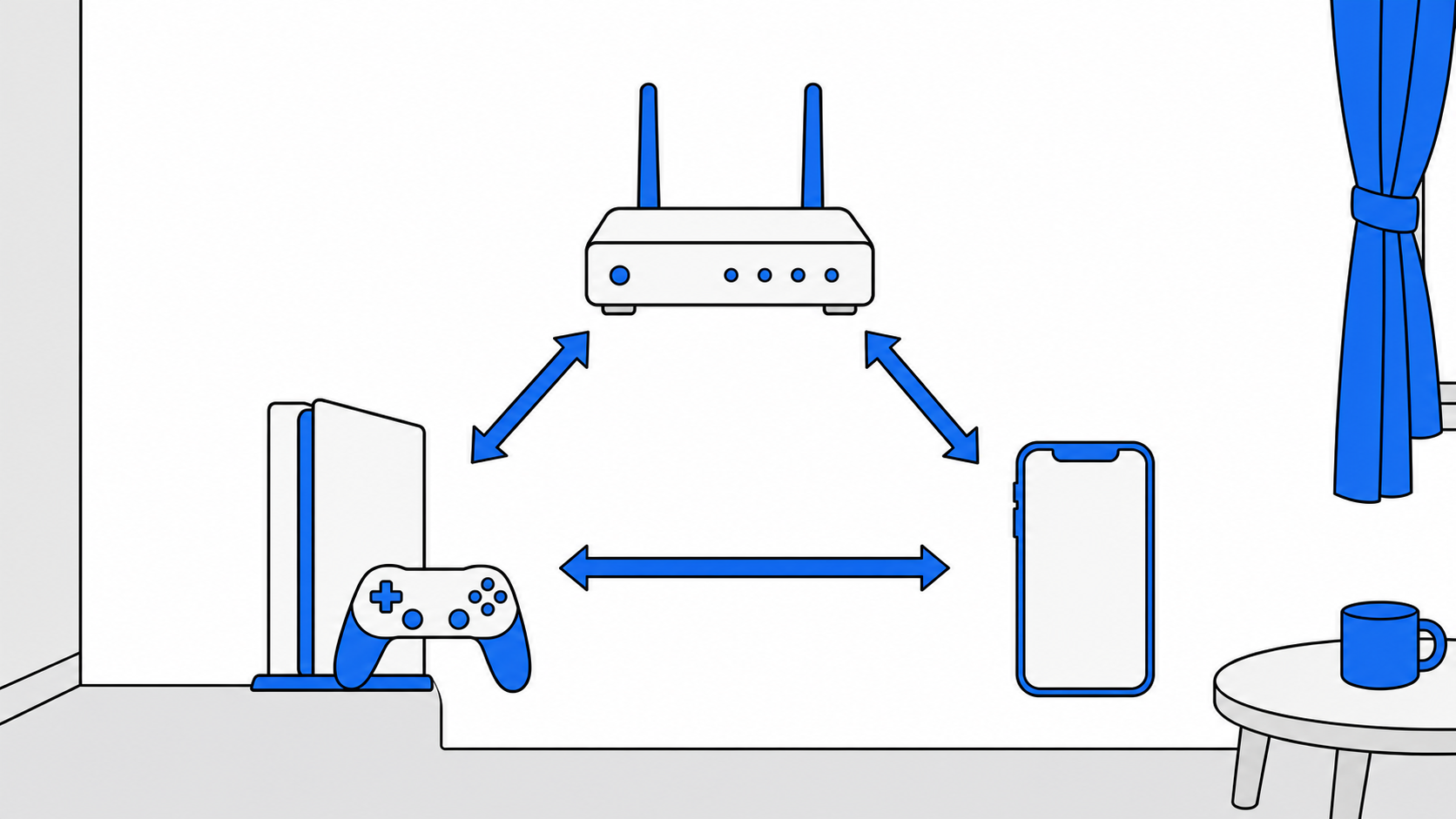
家の中で電気が全部消えたら「ブレーカーが落ちた」と分かりますよね。それと同じように、Wi-Fiのトラブルも「どこまでの範囲で起きているか」を最初に確認することが、遠回りしないための一番の近道です。
ステップ1:スマホやパソコンも繋がっているか確認する
同じ部屋で、スマホやパソコンのWi-Fiが問題なく使えているか確認しましょう。
- スマホもパソコンも繋がらない → 原因はルーター側、または回線そのものにある可能性が高い
- スマホやパソコンは繋がるのにSwitchだけ繋がらない → Switch本体の設定や相性の問題が濃厚
この最初の切り分けだけで、以降どのステップから試せばいいかが大きく変わります。焦って本体の設定をいじる前に、必ずこの確認から始めてください。
ステップ2:Switch本体で「接続テスト」を実行する
HOME画面の「設定」→「インターネット」→「インターネット設定」から、接続したいSSID(ネットワークの名前)を選んで「接続テスト」を行うと、どの段階で失敗しているか(電波が拾えていない、IPアドレスが取得できない、インターネットに出られないなど)を自動でチェックしてくれます。ここで表示される内容が、この後の対処のヒントになります。
ステップ3:SSID一覧にルーターの名前が出ているか確認する
インターネット設定の画面で、そもそも自分の部屋のルーターのSSIDが一覧に表示されているかも確認しておきましょう。SSID自体が表示されない場合は、Switch側ではなく電波が届いていない・ルーターの電源が入っていないなど、もっと手前の段階に原因があることが分かります。逆にSSIDは表示されるのにパスワードが弾かれる場合は、Wi-Fiのパスワードの入力ミスや、ルーター側でパスワードが変更されていないかを疑いましょう。
本体・ルーター再起動の正しい手順
「とりあえず再起動」は間違いではありませんが、順番を間違えるとうまく直らないことがあります。料理で下ごしらえの順番を間違えると味がぼやけてしまうように、再起動にも正しい手順があるんです。
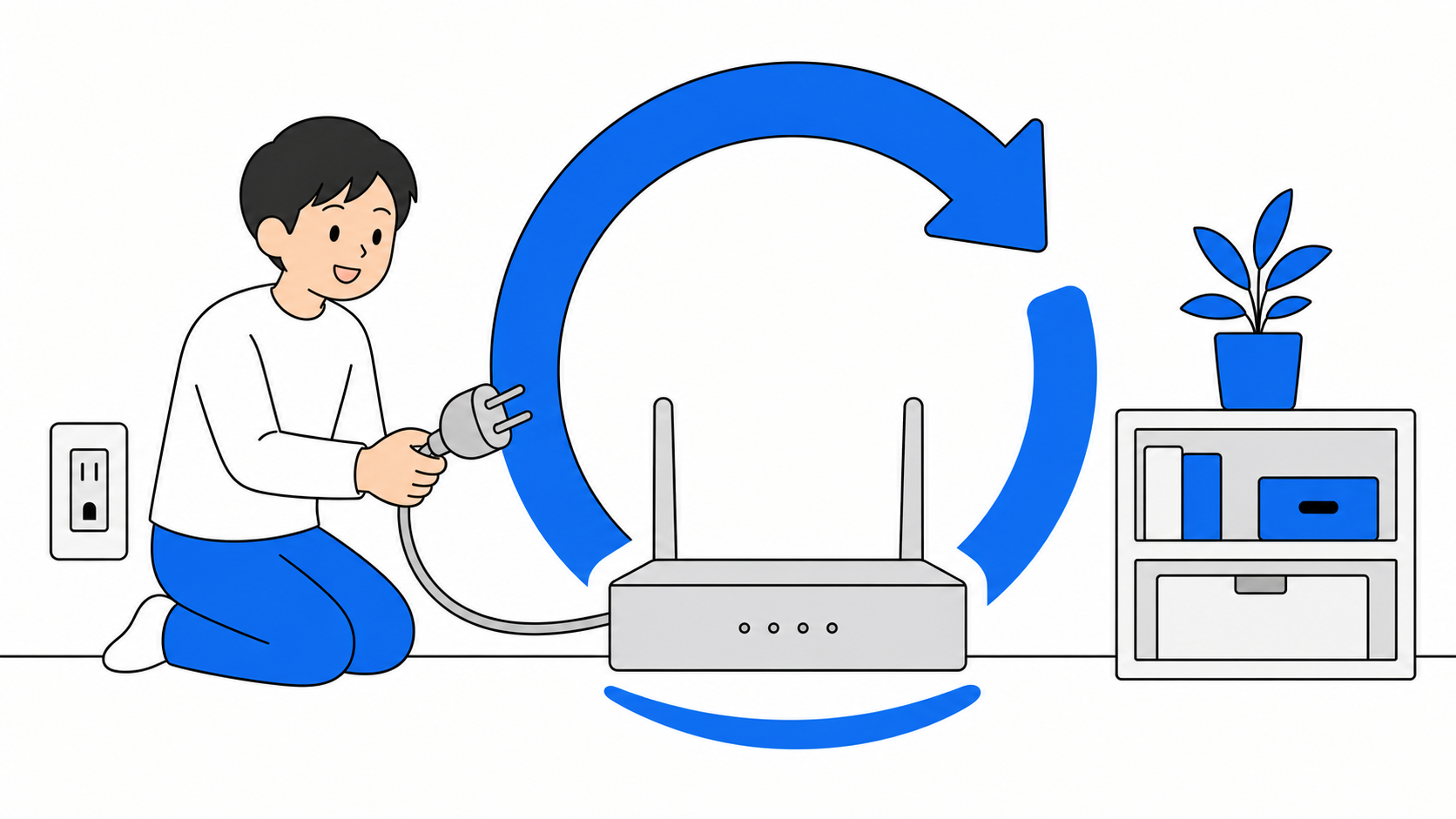
- Switch本体の電源を切る(電源ボタン長押し→「電源を切る」)
- ルーター(またはホームルーター・光回線の終端装置)の電源を抜く
- 1分ほど待つ(内部の状態が完全にリセットされるまでの時間です)
- ルーターの電源を先に入れて、ランプが安定するまで待つ
- その後にSwitch本体の電源を入れる
ルーターより先にSwitchを起動してしまうと、電波を探しに行くタイミングがずれてうまく掴めないことがあります。「ルーター→Switchの順番」を守るだけで直るケースは意外と多いので、まずはここを丁寧に試してみてください。ルーターのランプの見方が分からない場合は、ルーターのランプの意味を確認する方法も参考にしてください。
より詳しい再起動の手順は、ルーターの正しい再起動手順でも解説しているので、あわせて確認してみてください。
2.4GHzと5GHz、どっちを選べばいい?
Wi-FiのSSID一覧に、同じような名前で「〇〇-A」「〇〇-G」のように2つ表示されることがあります。これは電波の種類(周波数帯)が違うことを示していて、それぞれ得意なことが違います。
| 周波数帯 | 一言解説 | 向いている場面 |
|---|---|---|
| 2.4GHz | 壁など障害物に強く、遠くまで届きやすい | ルーターから離れた部屋、家電が多い部屋 |
| 5GHz | 障害物にはやや弱いが、速度が出やすく混雑に強い | ルーターと同じ部屋、オンライン対戦を重視するとき |
ルーターから離れた部屋で繋がりにくいなら2.4GHz、ルーターのすぐ近くにいるのに動作が重いなら5GHzを試す、というのが基本の考え方です。周波数帯の切り替え方はルーターの機種によって異なるため、詳しくは2.4GHzと5GHzの違いと選び方で確認してみてください。
エラーコード別の対処法
Switchで接続エラーが出たときは、画面に表示される数字(エラーコード)が原因を探る手がかりになります。代表的なものを紹介します。
| エラーコード | 主な原因 | 対処の方向性 |
|---|---|---|
| 2137-8006など | ソフトのダウンロード中などに接続がタイムアウトしている | ルーターやSwitch本体の再起動、電波の届きやすい場所での再接続 |
| 2110-1115 | 無線での接続処理そのものに問題が起きている | 再起動で改善しないことも多く、繰り返す場合は本体側の点検も検討 |
| 2107-0445 | 本体またはmicroSDカードの読み込みに異常が起きている可能性がある | 本体の再起動、microSDカードの抜き差し・状態確認、改善しなければ本体の点検 |
エラーコードは新しいものに随時更新されるため、表示された番号は任天堂サポートの公式ページで検索して詳細を確認するのが確実です。再起動を試しても同じエラーコードが繰り返し出る場合は、設定の問題ではなく本体側の故障の可能性も視野に入れましょう。
エラーコードが出ていない場合でも、「繋がったり切れたりを繰り返す」「特定の時間帯だけ不安定になる」といった症状は、エラーコードには表れない電波干渉や回線の混雑が原因のことがあります。テレビや電子レンジなど電波を発する家電の近くにルーターを置いていないか、同じ部屋で他の人も同時に動画視聴やオンラインゲームをしていないかも、あわせてチェックしてみてください。
それでもダメなら|回線側の問題を疑う
ここまでのステップを一通り試しても改善しない場合、実はSwitch本体やルーターの設定ではなく、部屋の電波環境や回線そのものに原因があるケースが少なくありません。
- ルーターの置き場所が部屋の隅や家具の裏になっていないか
- 契約している回線が、同じ建物の住人と混雑しやすいタイプではないか
- ルーター自体が古く、そもそも性能が今の使い方に合っていないか
一人暮らしの部屋は収納スペースが限られていて、ルーターを押し入れの中や机の下に押し込みがちですが、それが電波を弱くしている原因になっていることもあります。ルーターの正しい置き場所を見直すだけで改善することもあるので、ぜひチェックしてみてください。また、オンラインゲームを重視するなら、一人暮らしのゲーム向け回線の選び方も参考になります。

まとめ:焦らず順番に切り分ければ、たいてい解決できる
Switchが「Wi-Fiに繋がらない」トラブルは、原因の場所によって効く対策が変わります。まずはスマホやパソコンも同じように繋がらないかを確認し、正しい順番で再起動、それでもダメなら周波数帯の切り替えやエラーコードの確認と、順番に試していけば多くのケースは解決できます。それでも改善しない場合は、ルーターの置き場所や回線そのものの見直しを検討してみてください。
一人暮らしを始めたばかりだと、ルーターの設定画面を開くこと自体に慣れていないかもしれませんが、ひとつずつ落ち着いて確認すれば決して難しい作業ではありません。この記事のステップを順番に試しながら、快適にオンラインを楽しめる環境を整えていきましょう。