在宅で仕事をしていて、ふとホームルーターに手を触れたら「思ったより熱い」と感じたことはないでしょうか。特に夏場は室温が上がるぶん、機器の発熱も気になりやすくなります。ホームルーターが熱いのは故障の前触れなのか、それとも火事につながるほど危険な状態なのか、判断がつかず不安になる人は少なくありません。
在宅ワークでオンライン会議やクラウド上でのデータのやり取りを一日中続けていると、ルーターはずっと通信処理を続けている状態になります。四六時中電源が入りっぱなしの機器である以上、ある程度の発熱は避けられませんが、「どこまでが普通で、どこからが危険なのか」を知らないまま使い続けるのは精神衛生上もよくありません。
この記事では、ホームルーターが熱くなる仕組みをメーカーの公表資料をもとに検証し、正常な発熱と異常な発熱の見分け方、今日からできる熱対策7つ、それでも改善しない場合の判断基準まで、数字と根拠つきで整理します。
- ホームルーターが熱くなること自体は、多くの場合メーカーが想定した動作の範囲内
- ただし高温状態を放置すると、通信速度の低下や機器寿命の短縮につながる可能性がある
- 置き場所・周囲の空間・室温管理を見直すだけで改善するケースが多い
- 対策しても改善しない、または古い機種を使い続けている場合は乗り換えも選択肢になる
ホームルーターが熱いのは正常?異常?の見分け方
まず知っておきたいのは、ホームルーターに限らずスマートフォンやパソコンも含め、常時電源が入っている電子機器は動作中に発熱するのが前提だということです。メーカーは製品ごとに「動作環境(使用温度・湿度の範囲。メーカーが正常な動作を保証する環境条件のこと)」を定めており、その範囲内であれば熱を持つこと自体は仕様どおりの挙動です。
この動作環境は機種ごとに決められていて、取扱説明書やメーカーの製品仕様ページに書かれています。メーカーが定めた使用温度の範囲内であれば、本体が温かい・熱いと感じても、それだけで故障や異常とは限りません。むしろ真夏の室温が30℃を超えるような部屋では、機器の表面温度がさらに上がるのは自然な現象です。
たとえば「Speed Wi-Fi HOME 5G L12」(NECプラットフォームズ製)や、より新しい「Speed Wi-Fi HOME 5G L13」(ZTE製・5G SA対応・下り最大4.2Gbps)など、機種によって設計も放熱の仕様も違います。具体的な使用温度・湿度の数値は機種ごとに異なるため、お使いの機種の取扱説明書か、メーカー公式の製品仕様ページで確認してください。ここで代表的な数値を挙げないのは、機種によって値が変わるものを一律に書くと、かえって判断を誤らせてしまうためです。
また、UQ WiMAXの公式サポートページには、モバイルルーター「WX04」の発熱に関する案内として「ISO 13732-1の定める温度基準を満足することを確認している」という説明があります(2026年7月時点、UQ WiMAX公式サイトより)。これはあくまでその機種についての案内ですが、通信機器がある程度熱を持つことは想定された範囲であり、メーカー側も人が触れる温度の基準を意識して設計しているとわかります。一方で同ページは「高温の場所で長く肌に接触するようなご利用方法については避けてください」とも案内しており、安全基準を満たしていても長時間の直接接触は避けたほうがよい、というのが公式の立場です。
一方で、次のような症状がある場合は使用環境の範囲を超えている、あるいは故障が疑われるサインです。
- 焦げ臭いにおいがする、本体が変色している
- 触れないほど熱く、電源ランプが異常な点滅をしている
- 通信中に何度も勝手に再起動・電源が落ちる
- 本体やACアダプターが変形している
これらの症状が一つでも当てはまる場合は、対策を試す前にまず電源を抜き、使用を中止してメーカーやプロバイダのサポートに相談してください。
ホームルーターが熱いと火事になる?
結論から言うと、ホームルーター本体が熱を持つこと自体が、そのまま火事につながるわけではありません。ただし、特定の条件が重なったときに本当に火災事故につながるケースはあり、そこを正しく知っておくことが大切です。
たとえば、鍋を火にかけると鍋自体は熱くなりますが、それだけで台所が燃えるわけではありません。火事になるのは、中身が空焚きになったり、油はねが周りの可燃物に燃え移ったりといった「別の条件」が重なったときです。ホームルーターも同じで、「本体が熱い」ことと「火事になる」ことは、原因としては別の話だとまず整理しておきましょう。
実際に電気製品まわりの火災につながっているのは、次のような型に分けられます。NITE(製品評価技術基盤機構)や消費者庁が繰り返し注意喚起している事故のパターンです(2026年7月時点、NITE公式サイトより)。
| 火災につながる型 | どういう状態か | ホームルーターとの関係 |
|---|---|---|
| トラッキング現象 | 電源プラグとコンセントの隙間にほこりや湿気がたまり、プラグの間で放電を繰り返して炭化・発火する | 電源プラグを長期間差しっぱなしで掃除していない場合に起こりうる |
| たこ足配線・電源タップの容量超過 | 1つの電源タップに機器を挿しすぎて、タップ自体が異常発熱し発煙・ショートする | ルーターと他の家電を同じタップに集中させている場合に起こりうる |
| コードの折れ・断線 | 電源コードを家具の下敷きにする、無理に曲げるなどで内部の芯線が傷み、断線部分が発熱する | 電源コードを壁と棚の間などで挟み込んでいる場合に起こりうる |
| リコール対象品・非純正アダプタの使用 | 設計や部材に問題がある製品を使い続け、プラグ部分でショートが起きる | 型番を確認せずリコール対象のACアダプターを使い続けている場合に起こりうる |
なお、密閉した棚やボックスの中で使い続けて通気口をふさぐ状態は、上の4つとは性質が違います。これは火災の型として公的機関が挙げているものではなく、放熱できずに内部の温度が上がり、動作が不安定になったり部品の劣化が早まったりする問題です。火事を心配するというより、機器を長持ちさせるために避けたい使い方だと考えてください。
上の4つの型に共通しているのは、どれも「ルーター本体が熱いこと」そのものが原因ではなく、電源まわりの使い方や経年劣化が原因になっているという点です。本体の発熱を心配して置き場所や室温を見直すのと同じくらい、電源プラグ・電源タップ・コードの状態を定期的に確認することが、火災リスクを下げるうえでは重要になります。
なお、雷サージなど外部からの電気的な影響で機器が突然動かなくなるケースは、熱とは別の原因で起きる不具合です。「雷でルーターが壊れたときの対処法」もあわせて確認しておくと、原因の切り分けがしやすくなります。
すぐに電源を抜いたほうがよいサイン
次のようなサインが一つでも見られたら、対策を試すよりも先に使用を止めてください。
- 焦げたようなにおいがする
- 電源プラグやコードが変色している、溶けたように変形している
- 本体やACアダプターが膨らんでいる
- ジジジ、パチパチといった異音がする
- 触れないほど熱い
- 煙のようなものが出ている
これらに当てはまる場合は、まず電源プラグをコンセントから抜き、そのまま使用を再開せず、メーカーのサポート窓口か契約しているプロバイダに連絡してください。無理に自分で分解したり、そのまま様子を見たりするのは避けましょう。
留守にする間や就寝中の電源管理に迷う場合は、使わない時間だけ主電源を落とすという選択肢もあります。電源のオンオフが電気代にどう影響するかは「ホームルーターの電気代の目安」で解説しています。
熱を放置するとどうなる?考えられる3つのリスク
明らかな異常サインがなくても、高温状態を長く放置するのはおすすめできません。理由は主に3つあります。
通信速度が落ちることがある
ネットワーク機器は、内部温度が一定以上になると通信性能を一時的に落とすことで発熱を抑える保護の仕組みを持つ機種があります。「急に動画の読み込みが遅くなった」というとき、電波状況だけでなく本体の温度上昇が影響している可能性も考えられます。
熱暴走・予期しない再起動のリスク
内部の温度が想定を超えると、機器が自らを守るために強制的に再起動したり、通信を一時停止したりすることがあります。オンライン会議中や納品作業中にこれが起きると、業務への影響も小さくありません。
部品の劣化が早まり、寿命が縮む可能性がある
電子機器は一般的に、高温状態にさらされ続けると内部部品の劣化が早まりやすいとされています。数年単位で見たときに、機器の寿命そのものを縮めてしまう要因になり得ます。
今すぐできる熱対策7つ
難しい工事や買い替えをせずにできる対策から順に紹介します。
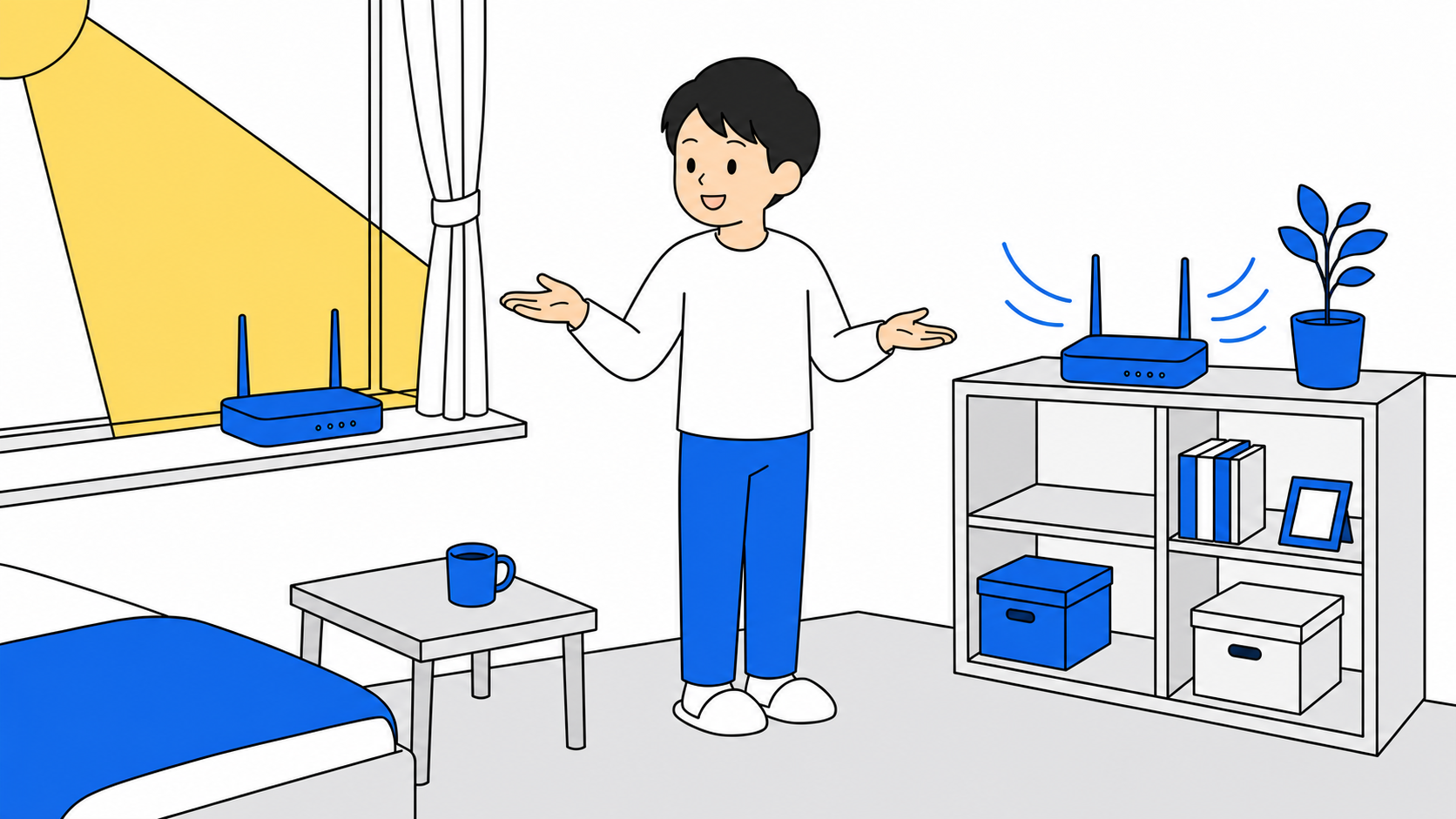
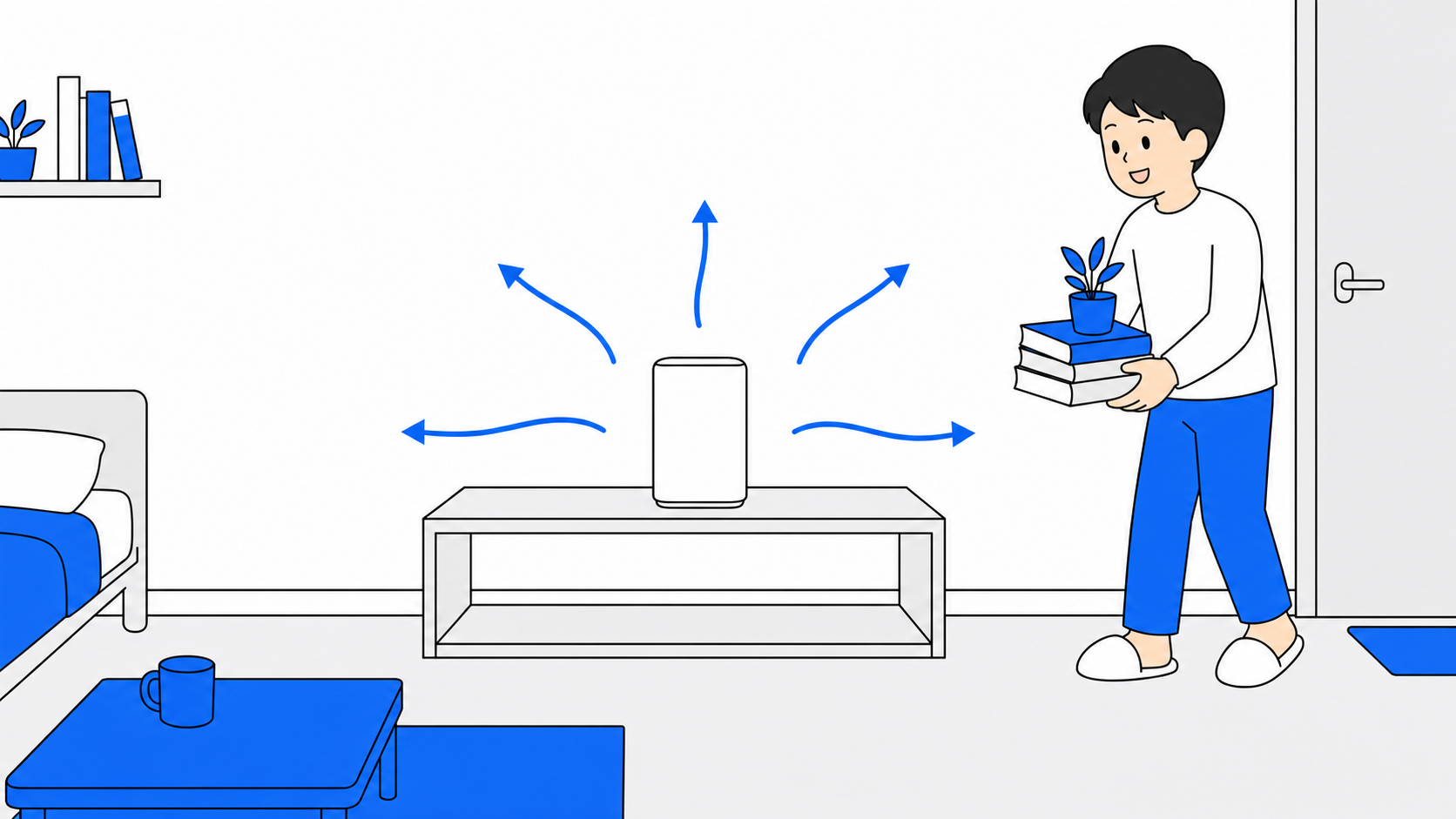
- 置き場所を見直す:棚の奥や扉つきの収納など、密閉された空間に置くのは避けましょう。
- 直射日光が当たる場所は避ける:窓際やエアコンの風が直接当たらない場所でも、日光が当たると本体温度は上がりやすくなります。
- 本体の周囲に十分な空間を確保する:左右・上部に数センチ以上の空間を空け、通気孔をふさがないようにします。
- 横置き・重ね置きをしない:他の機器の上に重ねたり、布をかぶせたりすると放熱を妨げます。
- 通気孔のホコリを定期的に掃除する:目に見えない目詰まりが放熱効率を下げていることがあります。
- 定期的な再起動を行う:内部処理の負荷が溜まっている状態をリセットし、発熱源を減らせる場合があります。
- 部屋の温度そのものを管理する:エアコンや扇風機で室温を下げることは、機器の温度上昇を抑える対策として単純ながら効果的です。
対策ごとの取り組みやすさと期待できる効果を整理すると、次のようになります。
| 対策 | 手軽さ | 期待できる効果 |
|---|---|---|
| 置き場所の見直し | 今すぐできる | 高 |
| 直射日光を避ける | 今すぐできる | 高 |
| 周囲の空間を確保 | 今すぐできる | 高 |
| 横置き・重ね置きをやめる | 今すぐできる | 中 |
| ホコリ掃除 | 数分でできる | 中 |
| 定期的な再起動 | 数分でできる | 中 |
| 室温管理(冷房など) | 環境次第 | 高(ただし電気代とのトレードオフ) |
対策しても改善しない・古い機種なら乗り換えも検討
置き場所や室温を見直しても発熱が気になる状態が続く場合や、購入から数年が経過した機種を使い続けている場合は、機器そのものの世代の問題である可能性があります。ホームルーターは数年単位で新しいチップセットや放熱設計を採用したモデルが登場しており、同じ使い方をしていても機種が新しいほど熱がこもりにくい設計になっている傾向があります。
工事不要のホームルーターへの乗り換えを検討するなら、契約期間の縛りがなく気軽に試せるサービスを選ぶという考え方もあります。
ただし、置き場所や室温を見直せば落ち着くケースでは、乗り換えまでする必要はありません。今の機種を買ってまだ日が浅い人や、発熱以外に不具合が出ていない人は、まず対策を続けるほうが無駄がありません。工事のいらない回線をひと通り見比べてから決めたい人は「工事不要Wi-Fiのおすすめ比較」も参考にしてください。
なお、電波の弱さそのものが原因で発熱や不安定さを感じている場合は「ホームルーターの電波が弱いときの原因と対策」も参考になります。逆に、故障ではなく単純に機器の寿命が近い場合の見極め方は「ルーターの寿命と買い替えのタイミング」で詳しく解説しています。置き場所の基本については「Wi-Fiルーターの正しい置き場所」も合わせて確認しておくと安心です。
よくある質問
Q. ホームルーターが熱くて心配です。今すぐ電源を切るべきですか? 焦げ臭いにおいや変色、異常な点滅などがなければ、まずは置き場所の見直しなど対策を試して様子を見て問題ありません。異常なサインがある場合はすぐに電源を抜いて使用を中止してください。
Q. 停電や災害時の通信手段を確保する目的でホームルーターを検討していますが、発熱対策と両立できますか? 置き場所や室温管理の基本は同じです。停電時の備えについては「停電・災害時のネット確保」もあわせてご覧ください。
Q. 冷却グッズやファンを使ってもいいですか? 市販の冷却台やUSB扇風機で本体周辺の空気を循環させること自体は発熱対策として有効です。ただし本体に直接水分がかかる使い方や、通気孔をふさぐタイプの冷却グッズは避けましょう。
Q. ホームルーターをつけっぱなしにしていて火事になることはありますか? つけっぱなしにしていること自体が火事の直接の原因になるわけではありません。ただし電源プラグまわりにほこりがたまったまま長期間差しっぱなしにしていたり、たこ足配線で使っていたりすると、トラッキング現象などによって火災につながる可能性はあります。数か月に一度は電源プラグ周辺のほこりを確認し、コードが挟まっていないかもあわせてチェックしておくと安心です。
Q. 夏に部屋を閉め切って外出するとき、ホームルーターの電源は切ったほうがいいですか? 電源を切らなくても、正常に動作している範囲であれば発火の危険性が急に高まるわけではありません。ただし直射日光が当たる場所や、閉め切って室温がかなり上がる部屋に置いている場合は、外出前に電源を切っておくと本体の温度上昇と電気代の両方を抑えられます。長時間の外出前には、電源プラグやコードに変色・変形がないかを一度確認しておくとより安心です。

まとめ:熱いだけなら対策を、異常サインがあれば使用中止を
ホームルーターが熱くなること自体は、メーカーが公表する使用温度の範囲内であれば異常ではありません。ただし放置すると通信速度の低下や寿命短縮につながる可能性があるため、置き場所・周囲の空間・室温の3つを中心に対策しておくのがおすすめです。
| こんな状態なら対策で様子見 | こんな状態ならすぐ使用中止 |
|---|---|
| 触ると温かい程度で通信は安定 | 焦げ臭いにおい・本体の変色がある |
| 密閉した棚の中に置いていた | 触れないほど熱く電源が落ちる |
| 室温が高い部屋で使っている | ACアダプターが変形している |
対策しても改善しない、あるいは古い機種を使い続けている場合は、放熱設計が新しい機種への乗り換えも視野に入れてみてください。買い替えの見極め方は「ルーターの寿命と買い替えのタイミング」で詳しく解説しています。