「アレクサ、音楽かけて」と話しかけたいだけなのに、初期設定でつまずく。アプリの指示どおり進めているのに、最後の「Wi-Fiに接続中」のところでぐるぐる回ったまま止まる。一人暮らしの部屋にスマートスピーカーを迎えたものの、最初の設定で心が折れそうになる人は多いです。
結論から言うと、スマートスピーカーが繋がらない原因の多くは「2.4GHzの電波」に関係しています。この記事では、基本の設定手順と、つまずいたときの確認ポイントを順番に説明します。
スマートスピーカーの基本の設定手順
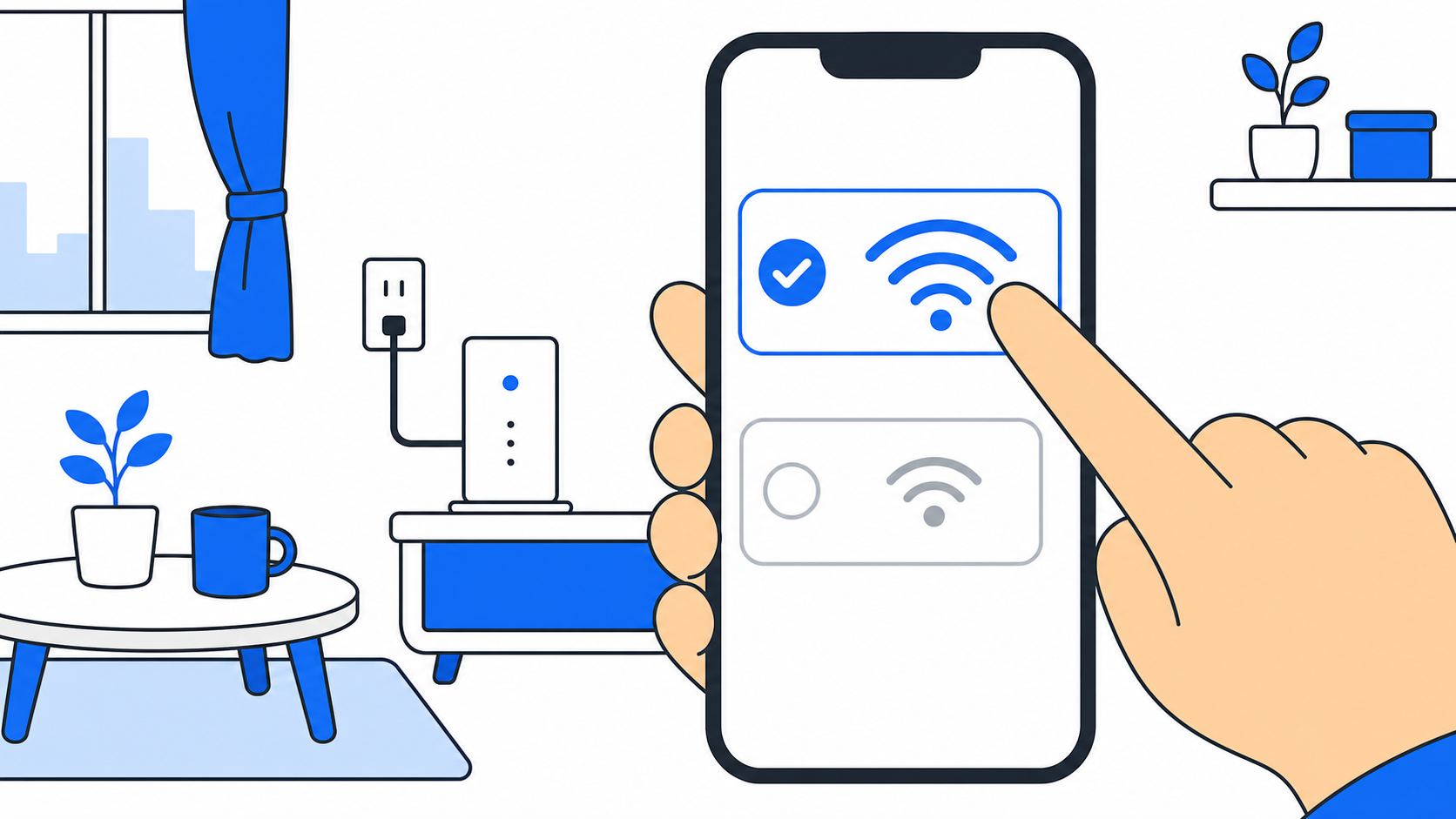
AlexaでもGoogle Nestでも、大まかな流れは同じです。スピーカー本体だけでは設定できず、スマホの専用アプリを使います。
- スマホに専用アプリを入れる(Amazon Alexaアプリ、Google Homeアプリなど)
- スピーカーの電源を入れ、アプリの案内に沿って新しい機器を追加する
- 自宅のWi-Fiを選び、パスワードを入力する
- 接続が完了すると、話しかけて反応するようになる
ここでつまずく人の多くが、次の「電波の種類」で引っかかっています。
つまずきの正体は「2.4GHz専用」の機器が多いこと
いまのルーターは、2.4GHzと5GHzという2種類の電波を出しています。スマートスピーカーやスマート家電には、2.4GHzにしか対応していない機種が多いのです。
設定のとき、スマホが5GHz側につながっていると、スピーカーとうまく会話できずに失敗します。対処はこうです。
- 設定するときだけ、スマホを2.4GHzのWi-Fiにつなぎ直す
- ルーターの「バンドステアリング」(電波を自動で振り分ける機能)が有効なら、一時的にオフにする
電波の種類の見分け方や使い分けは2.4GHzと5GHzの違いと使い分けにまとめています。設定さえ通れば、あとは普段どおり使えます。
それでも繋がらないときの確認リスト
2.4GHzを確認しても直らないときは、次を順番に見ていきます。
| 確認する場所 | 見るポイント |
|---|---|
| パスワード | ルーター本体のシールの通りに正しく入力したか |
| 電波の強さ | スピーカーとルーターが離れすぎていないか |
| 再起動 | スピーカーとルーターの両方を一度電源オフにしたか |
| アプリ | スマホの位置情報やBluetoothの許可がオンか |
意外と多いのが、スマホの位置情報やBluetoothがオフになっていて設定が進まないケースです。アプリが「許可してください」と出したら、素直にオンにしてあげてください。通信の不具合かどうかの切り分けは通信障害か自分の環境かを確認する方法も役立ちます。
引っ越しやルーター交換のあとは再設定が必要
引っ越しでWi-Fiが変わったり、ルーターを買い替えたりすると、スマートスピーカーは前のWi-Fi情報を覚えたままなので反応しなくなります。この場合はアプリからWi-Fi設定をやり直すだけで復活します。
スマート家電をまとめて使いたい人は、スマート家電を見守りに使うWi-Fiもあわせて読むと、機器選びの参考になります。
よくある質問
Q. スマートスピーカーはどれくらいギガ(通信量)を使いますか? A. 音声の応答自体はごくわずかです。ただし音楽や動画を長時間流すと通信量が増えるので、自宅の固定回線につないで使うのが安心です。
Q. Wi-Fiがない部屋でも使えますか? A. 基本的にはインターネット接続が前提です。ポケット型Wi-Fiやホームルーターでも使えますが、常時つなぎっぱなしになる点は理解しておきましょう。
Q. 5GHzにしか対応していないルーターだと使えませんか? A. ほとんどのルーターは2.4GHzも同時に出しています。5GHzだけという機種は少ないので、まず2.4GHzのWi-Fiが表示されていないか確認してください。
Q. スピーカーが急に反応しなくなりました。 A. まずルーターとスピーカーを再起動してみてください。それでもだめなら、アプリからWi-Fi設定をやり直すと直ることが多いです。

まとめ:迷ったら2.4GHzでつなぐ
スマートスピーカーの設定は、アプリで案内どおり進め、繋がらなければ2.4GHzを疑う。この基本を押さえれば、初期設定のぐるぐる待ちから抜け出せます。
一度つながってしまえば、あとは話しかけるだけの快適な生活です。引っ越しやルーター交換のときだけ、再設定を忘れないようにしてください。