- オンライン会議中にワイヤレスイヤホンの音がぶつぶつ途切れるのは、BluetoothとWi-Fiが同じ2.4GHz帯を使う電波干渉が原因のことが多いです
- パソコンのUSB端子に挿した機器や、電子レンジ・隣家のWi-Fiなど干渉源はいくつも重なります
- 「5GHzに変えましょう」で終わらせず、ルーター側でSSIDを分ける設定まで踏み込めば根本的に改善します
- それでも直らない場合は、イヤホン側の限界かルーターの世代の限界です
在宅ワーク中、大事なオンライン会議の最中に限ってワイヤレスイヤホンの音がぶつぶつと途切れる。相手の声が飛び飛びになって「今の聞こえていましたか」と聞き返す羽目になる。そんな経験はありませんか。
イヤホン自体の故障を疑って買い替えても、また同じことが起きる人は少なくありません。多くの場合、原因はイヤホンではなく、Wi-Fiとの電波干渉です。ネットで調べると「5GHzに変えましょう」という説明はよく見つかりますが、実際に困っている人が知りたいのは、その先の「では自分のルーターのどこをどう設定すればいいのか」という部分ではないでしょうか。
この記事では、なぜ干渉が起きるのかという仕組みから、ルーター側の設定・パソコン側の見直し・イヤホン側でできることまで、実際に手を動かせる順番で説明します。在宅ワークでオンライン会議が多い人ほど、途切れが仕事の信用にも関わってくる問題です。1つずつ落ち着いて確認していきましょう。
結論:症状から原因を絞り込んで対処する
いきなり全部を試すと時間がかかります。まずは症状ごとに疑う原因を絞り込みましょう。自分の状況に近い症状を1つ選んで、そこから対処を試すと効率よく改善できます。
| 症状 | 疑う原因 | 対処 | 効果の出やすさ |
|---|---|---|---|
| 会議中だけ途切れる | パソコンがWi-Fiの2.4GHz帯に繋がっている | SSIDを分けて5GHzを選び直す | 高い |
| USB機器を挿すと途切れる | USB 3.0機器のノイズ | 挿す位置を変える・延長ケーブルで離す | 高い |
| 決まった時間だけ途切れる | 電子レンジなど家電の使用 | 使用中は距離を取る | 中〜高い |
| ポケットに入れると途切れる | 体による電波の遮断 | イヤホンを体から離す持ち方に変える | 中 |
| どこでも途切れる | イヤホンやルーターが古い・混雑が激しい | 買い替えを検討 | 対策次第で高い |
会議中だけ途切れる人は、まずSSIDを分ける設定から試すのがいちばん近道です。逆に、電子レンジを使った瞬間だけ途切れる、USB機器を挿すと途切れるといった「特定の条件でだけ起きる」症状は、その条件を取り除くだけで解決することが多く、原因の切り分けさえできれば直すこと自体はそれほど難しくありません。次の章から、それぞれの原因と対処を詳しく説明します。
なぜBluetoothとWi-Fiで音が途切れるのか
Bluetoothとほとんどの家庭用Wi-Fi(2.4GHz帯)は、同じ2.4GHz帯という「同じ道路」を走っています。電子レンジも同じ帯域を使っていて、この関係は「電子レンジを使うとWi-Fiが切れる理由」でも説明した通りです。
Bluetoothは本来、この混雑を避ける工夫を持っています。AFH(アダプティブ・フリークエンシー・ホッピング)と呼ばれる仕組みで、電波が混んでいるチャンネルを避けながら通信先を細かく切り替えています。たとえるなら、渋滞している車線を避けて、空いている車線に自動でハンドルを切り続けているようなイメージです。
ただし、この仕組みは「混雑を減らす」ものであって「混雑をゼロにする」ものではありません。周りのWi-Fi電波が強かったり、混雑がひどかったりすると、避けきれずに音声データの取りこぼしが起き、それが「音の途切れ」として聞こえてきます。仕組みそのものはBluetooth機器の世代やチップによって細かく違うため、機種ごとの差はあるという前提で読み進めてください。
新しいBluetooth機器のほうが、この電波の避け方が総じて上手になっている傾向はあります。とはいえ、新しいイヤホンに買い替えたからといって干渉そのものがなくなるわけではなく、あくまで「多少の混雑には強くなる」程度のものです。混雑がひどい環境では、機器の新しさだけでは解決しきれないことも多いので、まずは干渉源そのものを減らす対策から取り組むのが近道です。
Wi-Fiのチャンネルとも重なっている
2.4GHz帯のWi-Fiは、内部でさらに細かい「チャンネル」という区切りに分かれています。日本国内でよく使われるのは1・6・11あたりのチャンネルで、Bluetoothはこの帯域全体を細かく飛び回りながら通信しています。つまり、Wi-Fiのチャンネルがどこに設定されていても、Bluetoothの通り道とはどこかで重なってしまう構造になっているのです。
この特性上、「Wi-Fiのチャンネルを変えればBluetoothの干渉が完全になくなる」というわけではありません。ただし、近隣のWi-Fiが密集していて2.4GHz帯全体が混雑している場合は、チャンネルを変えることで多少の緩和にはつながります。詳しいやり方は「Wi-Fiのチャンネル変更」にまとめているので、5GHz帯へ切り替えるのが難しい環境の人は試してみてください。
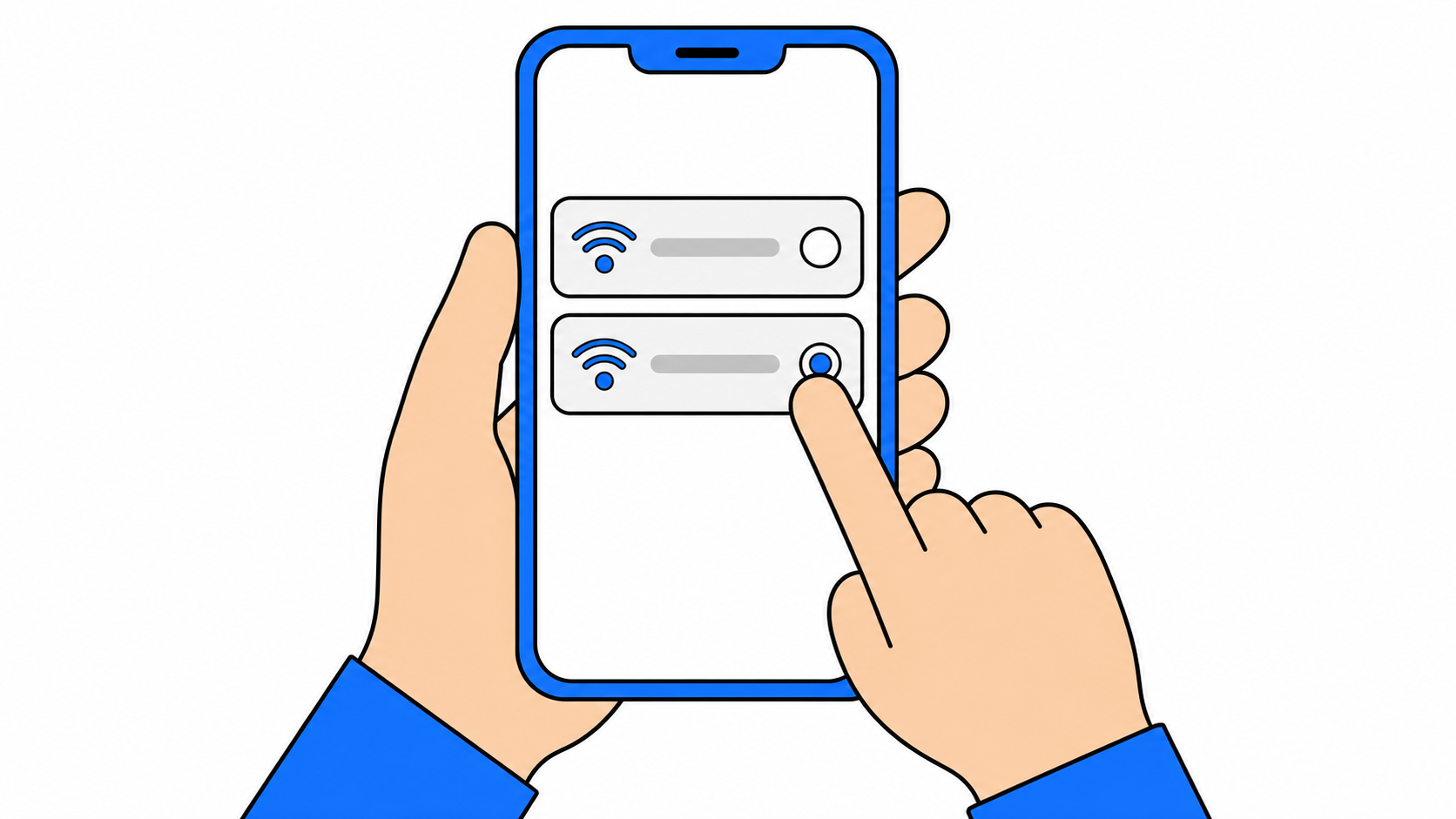
原因1:パソコンがどちらの電波に繋がっているか選べていない
在宅ワークで音が途切れる人にいちばん見直してほしいのが、この設定です。
バンドステアリングで機器が選べていないことがある
最近のWi-Fiルーターの多くは、2.4GHz帯と5GHz帯を1つの名前(SSID)にまとめ、自動でどちらか良いほうに繋いでくれる機能を持っています。この機能は「バンドステアリング」と呼ばれることが多い機能です(メーカーによって呼び方は異なります)。
便利な機能ですが、これが有効だと、パソコンやスマホは「今どちらの帯域に繋がっているか」を自分で選べません。ルーター側の判断で2.4GHz帯に繋がったままになっていることがあり、これがオンライン会議中の音途切れにつながっている場合があります。
SSIDを分ける設定に変える
対策は、ルーターの設定画面でバンドステアリングをオフにし、2.4GHz帯と5GHz帯で別々の名前(SSID)が表示されるようにすることです。設定項目の名前はメーカーによって「バンドステアリング」「スマートコネクト」「バンド振り分け」など呼び方が違うことが多いので、お使いのルーターの設定画面や取扱説明書で近い名前の項目を探してみてください。
設定画面へは、パソコンやスマホのブラウザに、ルーター背面のシールに書かれたアドレスを入力してログインするのが一般的です。管理者用のIDとパスワードもルーター本体のシールや契約時の書類に記載されていることが多いので、事前に手元に用意しておくとスムーズです。設定項目の場所は機種によって「無線設定」「Wi-Fi詳細設定」などの中に入っていることが多く、見つからない場合はルーターの型番と「バンドステアリング」で検索すると、メーカーの案内ページが見つかることがあります。
設定を変えたあと、パソコンやスマホのWi-Fi一覧を開くと、末尾に「-G」「-2G」などが付いたものと、「-A」「-5G」などが付いたものの2つが表示されるようになります。この時点で、初めてどちらに繋ぐかを自分で選べる状態になります。
パソコン・スマホ側で選び直す
会議で使うパソコンやスマホは、5GHz帯側のSSID(末尾が「-A」「-5G」など)を選び直しましょう。Wi-Fi設定の一覧から接続先を選び直すだけで、機種のバージョンによらず操作できます。5GHz帯はBluetoothや電子レンジが使う2.4GHz帯から周波数が離れているため、干渉の影響をほとんど受けません。2.4GHzと5GHzそれぞれの得意・不得意は「2.4GHzと5GHzの違い」で詳しく比較しています。
ただし5GHz帯は壁に弱く、部屋の位置によっては電波が弱くなることがあります。繋がりにくい場合は、ルーターの置き場所も合わせて見直しましょう。置き場所の考え方は「ルーターの置き場所」を参考にしてください。
スマホをテザリングやモバイルWi-Fiルーター経由で会議に使っている人も、考え方は同じです。モバイルルーターの設定画面や本体の表示で、2.4GHzと5GHzのどちらで電波を飛ばしているか確認できる機種が多いので、可能であれば5GHz側に切り替えてみてください。機種によっては2.4GHz専用で5GHzに対応していないこともあるので、その場合は原因2以降の対策を優先しましょう。
今どちらの帯域に繋がっているか確認する
自分のパソコンが今どちらの帯域に繋がっているかは、Wi-Fiの設定画面から確認できます。接続中のネットワーク名(SSID)を表示させたとき、末尾に「-G」「-2G」「2.4G」といった文字が付いていれば2.4GHz帯、「-A」「-5G」「5G」といった文字が付いていれば5GHz帯です。SSIDの末尾に何も付いていない場合、バンドステアリングが有効になっていて、自動でどちらかに割り振られている状態です。この場合は前述の通り、ルーター側の設定でSSIDを分けるところから始める必要があります。
参考までに、2.4GHzと5GHzの大まかな違いを表にまとめました。詳しい使い分けは「2.4GHzと5GHzの違い」で解説しているので、あわせて確認してみてください。
| 2.4GHz帯 | 5GHz帯 | |
|---|---|---|
| Bluetoothとの干渉 | 受けやすい | ほぼ受けない |
| 速度 | 控えめ | 速い |
| 届く距離・壁への強さ | 強い | やや弱い |
| 会議用途への向き不向き | 干渉が気になるなら避けたい | 基本的におすすめ |
原因2:パソコンのUSB機器がノイズを出している
会議中にイヤホンだけでなくマウスの動きもカクカクする、という人はこちらを疑ってください。
USB 3.0規格の機器(外付けSSD・USBハブ・一部の外付けドライブなど)は、通信の仕組み上、動作中に2.4GHz帯に近い電磁波を発生させることが知られています。パソコンのすぐそばに挿していると、そのノイズがBluetoothの受信を邪魔してしまいます。この問題は在宅ワークが広がる中で徐々に知られるようになってきましたが、意外と見落とされがちです。
在宅ワークの環境では、パソコン本体に外付けモニター用のUSBハブ、外付けキーボード、Webカメラ、外付けSSDなど複数のUSB機器がまとまって挿さっていることが多く、それぞれが少しずつノイズを発生させます。1つ1つは小さな影響でも、机の上に集まると無視できない大きさになることがあります。とくにパソコンの左右どちらか一方にUSB機器を集中して挿していて、そちら側の耳のイヤホンだけ途切れる、という場合はこの原因の可能性が高いです。
対処法は次の3つです。
- USB機器の挿す位置を変える:ノートパソコンの場合、イヤホンのレシーバーやBluetoothアンテナに近いポートを避け、反対側のポートに挿し替えます。
- 延長ケーブルで距離を取る:USBハブや外付けSSDを、パソコン本体から30センチほど延長ケーブルで離すだけでも効果があることがあります。
- 金属シールド付きのUSBケーブルに替える:ノイズが漏れにくい構造のケーブルに替えると改善することがあります。
会議中はイヤホンだけでなく、外付けモニターにつないだUSBハブや、バックアップ用の外付けHDDが動いていないかも確認してみてください。見落としがちですが、意外とよくある原因です。
判断のコツは、途切れるタイミングとUSB機器の動作タイミングが一致しているかどうかです。たとえば「外付けSSDにファイルを書き込んでいるときだけ途切れる」「外付けモニターを繋いだ日だけ調子が悪い」といったパターンに心当たりがあれば、この原因である可能性が高いといえます。逆に、USB機器を何も挿していない状態でも途切れるなら、次に紹介する家電や位置関係の原因を疑ってみてください。
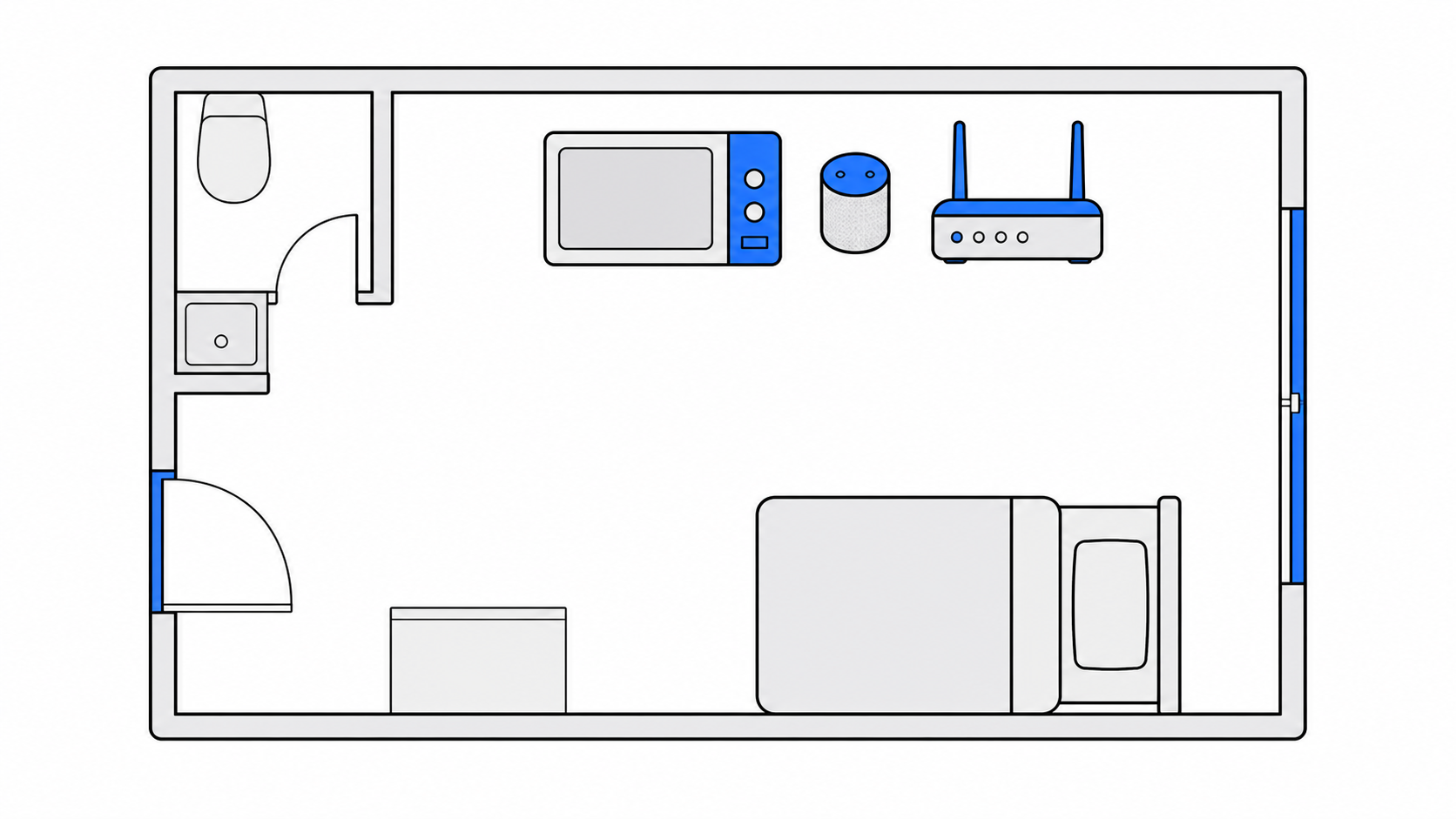
原因3:部屋の中にある干渉源を洗い出す
USBやSSID設定以外にも、2.4GHz帯を使う家電や機器は身の回りに意外と多くあります。会議の時間帯に重なって動いていないか確認しましょう。
- 電子レンジ:使用中は強い電波を出します。詳しい仕組みと対策は「電子レンジを使うとWi-Fiが切れる理由」にまとめています。
- ワイヤレスマウス・キーボード:Bluetoothや2.4GHz帯の無線レシーバーを使うものは、イヤホンと電波を奪い合う関係になります。
- スマート家電・見守りカメラ:常時通信しているスマートスピーカーやネットワークカメラも2.4GHz帯を使うことが多く、台数が増えるほど混雑します。
- 隣の家のWi-Fi:集合住宅では、隣室のルーターの電波が同じチャンネルで混み合っていることがあります。自分の部屋の設定だけでは解決しない場合、チャンネルを変えると避けられることがあります。やり方は「Wi-Fiのチャンネル変更」を参考にしてください。
- Bluetoothスピーカー・別のワイヤレスイヤホン:会議で使っていない別のBluetooth機器の電源が入ったままになっていると、それだけで電波を使ってしまいます。使わない機器の電源はこまめに切りましょう。
これらは1つずつだと影響が小さくても、重なると干渉が強くなります。会議の時間だけ電子レンジを避ける、ワイヤレスマウスを有線に変えてみるなど、原因を1つずつ減らしていくのが確実です。すべてを一度に見直すのは大変なので、「会議の前に、机の上で今動いている2.4GHz帯の機器を数えてみる」くらいの気持ちで、思い当たるものから1つずつ試してみてください。原因が複数重なっているケースでは、1つ減らしただけでも体感できるほど改善することがあります。
原因4:ルーターとイヤホンの位置関係、体が電波を遮っている
会議中に離席してキッチンに行ったり、イヤホンをつけたままポケットにスマホを入れて歩き回ったりすると、途切れやすくなった経験がある人もいるはずです。
電波は水分を多く含むものを通り抜けにくいという性質があります。人の体もその一つで、スマホをズボンの後ろポケットに入れ、イヤホンを両耳につけている場合、体がスマホとイヤホンの間に入り込む向きになると電波が弱まりやすくなります。電子レンジが水分を含む食品を温める仕組みと同じ理屈で、体も電波をある程度吸収してしまうのです。
対策としては、スマホやパソコンをできるだけ体の正面や、イヤホンをつけている耳に近い側に置くことです。会議中はデスクの上にパソコンを置いて動かないことが多いと思いますが、離席する予定がある日は、スマホの置き場所も意識してみてください。
電話の音声通話でイヤホンを使う人にも同じことがいえます。スマホをズボンのポケットに入れたまま家事をしながら通話していると、体の向きを変えるたびに音が途切れることがあります。長い通話になりそうなときは、スマホを胸ポケットや手に持てる位置に移すだけでも安定しやすくなります。
また、ルーターからパソコンまでの距離が遠かったり、壁を何枚も挟んでいたりすると、そもそもパソコン側のWi-Fi電波自体が弱くなり、干渉に対して弱くなります。ルーターとの位置関係に心当たりがある人は、置き場所の見直しも合わせて検討しましょう。
在宅ワークでよくあるもう一つのパターンが、立ち作業用のスタンディングデスクや、ソファに座っての作業です。パソコンを膝の上に置いて、体を丸めるような姿勢で作業していると、体とパソコンの間にイヤホンとの通り道を塞ぐ形になりやすくなります。長時間の会議で姿勢が崩れてきたタイミングで急に音が途切れ始めた場合は、一度姿勢を正して、パソコンと耳の間に体が挟まっていないか意識してみてください。
原因5:イヤホン側でできること
ここまではWi-Fi側・パソコン側の対策でしたが、イヤホン側の設定を見直すことでも改善することがあります。
ペアリングをやり直す
一度接続情報が古くなっていると、通信が不安定になることがあります。次の手順でペアリングをやり直してみてください。
- パソコンやスマホのBluetooth設定画面を開き、対象のイヤホンを見つけます。
- 「デバイスの削除」「登録解除」など、接続情報を削除する項目を選びます。
- イヤホンをいったんケースに戻し、数秒待ってから取り出します(ペアリングモードに入りやすくするためです)。
- あらためてパソコンやスマホのBluetooth設定から、イヤホンを新しく検索して繋ぎ直します。
古い接続情報が残ったままだと、電波が多少乱れただけでも再接続に時間がかかり、それが途切れのように感じられることがあります。定期的にやり直すだけで改善するケースも珍しくありません。
イヤホンのソフトウェアを最新の状態にする
イヤホン本体にも内部のソフトウェアがあり、専用アプリを通じて更新できる機種が増えています。古いままだと通信まわりの細かい不具合が残っていることがあるので、専用アプリがある場合は更新の有無を確認してみましょう。アップデートの手順や画面はアプリによって異なるため、イヤホンのメーカーが案内している方法に沿って進めてください。
片耳ずつ通信するタイプかどうか確認する
完全ワイヤレスイヤホンには、大きく分けて2つの通信方式があります。片方のイヤホンがスマホと通信し、そこからもう片方に音声データを中継する方式(いわゆるリレー方式)と、左右それぞれのイヤホンが直接スマホと通信する方式です。
リレー方式は、片方の中継がうまくいかないと反対側の音が途切れやすくなる傾向があります。左右それぞれが直接通信するタイプのイヤホンは、この中継の弱点がないぶん、干渉環境でも途切れにくいとされています。お使いのイヤホンがどちらの方式かは、製品ページや取扱説明書の通信方式の項目で確認できます。
コーデックの設定を見直す
Bluetoothで音声を送る方式(コーデック)には複数の種類があり、高音質を優先するものほど転送するデータ量が多くなり、電波の乱れの影響を受けやすくなる傾向があります。イヤホンやパソコンの設定にコーデックを選べる項目がある場合、干渉が多い環境では、より安定を優先する設定に切り替えると改善することがあります。対応するコーデックの種類は機種によって異なるため、断定はできませんが、途切れが気になるときに試す価値のある項目です。
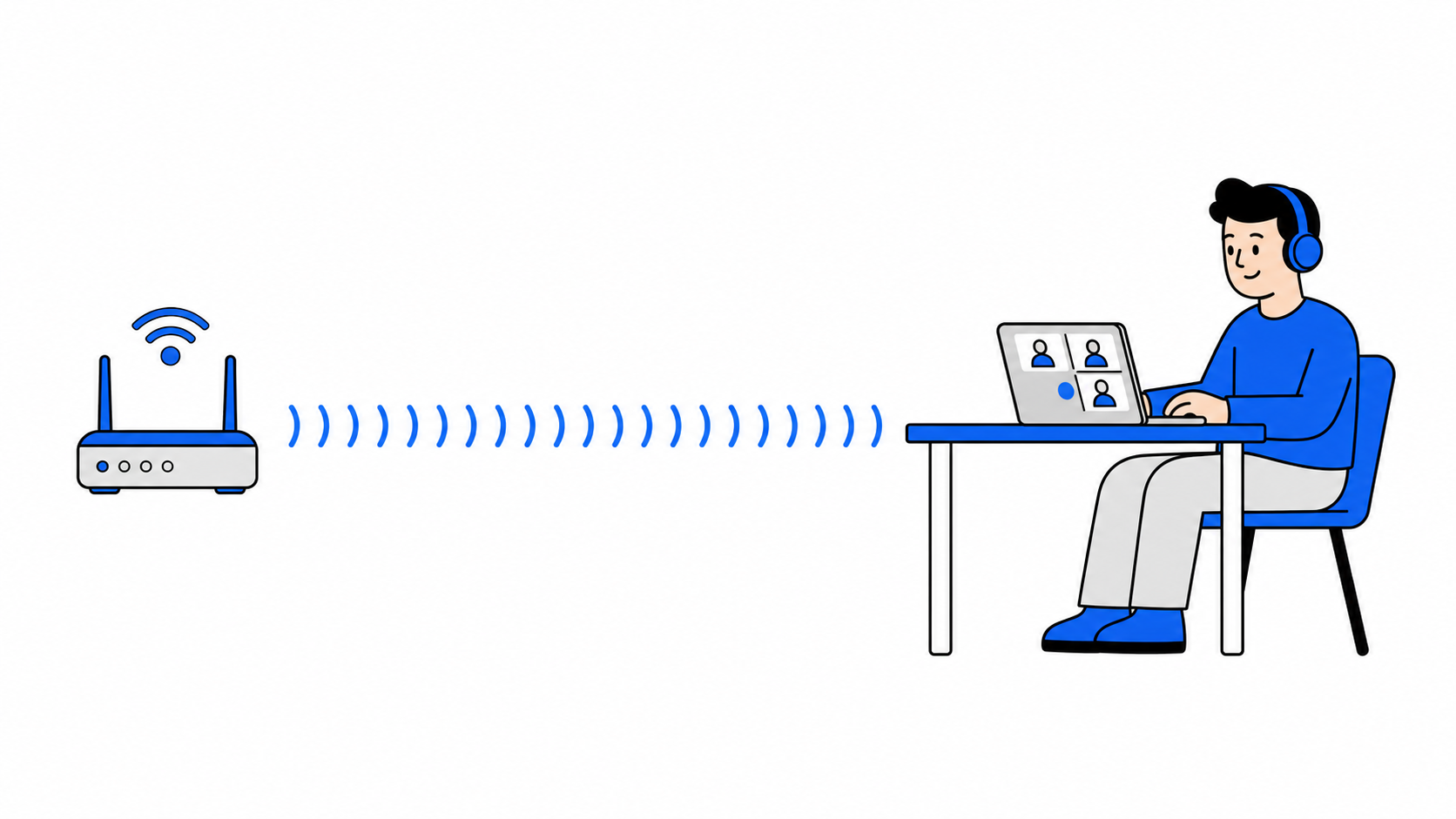
それでも直らないなら、機器を替える判断
ここまでの対策を一通り試しても改善しない場合、原因はイヤホンやルーターそのものの世代にある可能性があります。
古いWi-Fiルーターは2.4GHz帯と5GHz帯にしか対応しておらず、5GHz帯であっても近隣の電波が多い環境では混雑の影響を受けます。比較的新しい規格のルーターには、2.4GHz・5GHzに加えて6GHz帯という新しい帯域に対応した機種があります。6GHz帯は対応する機器がまだ少ないぶん電波が空いていることが多く、古い機器からの干渉を受けにくいという特徴があります。
| 対応する帯域 | 主な特徴 |
|---|---|
| 2.4GHzのみ | Bluetoothや電子レンジと同じ帯域を使うため干渉に弱い |
| 2.4GHz + 5GHz | 5GHz側を選べば通常の干渉はほぼ避けられる |
| 2.4GHz + 5GHz + 6GHz | 6GHz帯は対応機器が少なく空いていることが多い |
なお、6GHz帯を使うにはルーターだけでなく、パソコンやスマホ側もその帯域に対応している必要があります。パソコンが古い場合は、ルーターを買い替えても6GHz帯自体は使えず、5GHz帯までの恩恵にとどまる点は理解しておきましょう。
SSIDを分けても、置き場所を変えても改善しない場合、いま使っているルーターの2.4GHz・5GHz帯そのものが、住んでいる環境の中で慢性的に混雑している可能性があります。対応する帯域が広い新しいルーターに替えることで、空いている電波を選べるようになり、干渉の影響を根本から減らせるのが買い替えが効く理由です。
ただし、これは自分の持ち物のルーターを使っている人向けの選択肢です。賃貸物件に備え付けのWi-Fiを使っている人や、ルーターが自分の持ち物でない人は、勝手に機器を買い替えることはできません。まずはここまで紹介したSSIDの分け方や置き場所の調整だけで直ることも多いので、そちらを先に試してみてください。買い替えを検討する前の一般的な選び方は「Wi-Fiルーターの選び方」、Wi-Fi 6という規格そのものについては「Wi-Fi 6ルーターとは」で解説しています。
申し込み・設定前のチェックリスト
対策を試す前に、次の5点を確認しておくと迷わずに進められます。
- お使いのルーターがバンドステアリングに対応しているか:対応していない機種はもともと2.4GHzと5GHzのSSIDが分かれているので、この記事の設定変更は不要です。ルーターの機種名で検索すると、設定画面のマニュアルが見つかることが多いです。
- 会議で使う機器が5GHz帯に対応しているか:古いパソコンや周辺機器の中には5GHz帯に対応していないものもあります。対応していない場合、原因1の対策は使えないので、原因2以降の対策から試すことになります。
- USB機器を減らせる環境か:会議中だけでも外付け機器を減らせるか確認しておきましょう。どうしても外せない機器がある場合は、位置を離すことを優先してください。
- イヤホンの通信方式とコーデックの設定項目があるか:設定アプリの中にある場合とない場合があるので、事前に確認しておくと当日慌てません。
- ルーターの設定画面にログインできる状態か:管理者パスワードが分からないと設定変更ができません。契約時の書類や、ルーター本体のシールに書かれた初期パスワードを事前に確認しておきましょう。
会議前にできる3分チェック
急な会議で対策をじっくり試す時間がないときは、次の3つだけでも確認しておくと途切れの多くを防げます。
- Wi-Fiの接続先を確認する:パソコンのWi-Fi設定を開き、SSIDの末尾に「-A」「-5G」など5GHz帯を示す文字が付いているか確認します。付いていなければ、5GHz側のSSIDに繋ぎ直します。
- 机の上のUSB機器を見渡す:外付けSSDやUSBハブが会議の直前に動いていないか確認し、必要なければ抜いておきます。
- 電子レンジや家電の使用を避ける:会議の直前や最中に電子レンジを使う予定がないか確認し、あれば時間をずらします。
この3つは、いずれも数十秒でできる確認です。習慣にしてしまえば、会議のたびに「今日は途切れないだろうか」と心配する必要がなくなります。
よくある質問
Wi-Fiを5GHzにしても、まだ音が途切れます
パソコンが本当に5GHz帯のSSIDに繋がっているか、Wi-Fi設定画面で確認してください。バンドステアリングが有効なままだと、5GHz用のSSIDを選んだつもりでも自動で2.4GHz帯に戻されていることがあります。設定画面でバンドステアリングをオフにし、SSIDを分けてから選び直してみましょう。
オンライン会議アプリの設定で直せることはありますか
会議アプリ自体の設定というより、パソコンのBluetooth設定とWi-Fi設定を見直すほうが効果的です。あわせて、会議中に使っている他のアプリやブラウザのタブが多すぎないかも確認すると良いでしょう。あわせて読みたい「オンライン会議が途切れる原因」も参考にしてください。
有線イヤホンに変えたほうが確実ですか
干渉そのものを避けたいなら、有線接続は確実な方法の一つです。ただし在宅ワークで動き回りたい人にとっては不便な面もあるので、まずはこの記事の対策を順番に試してから検討することをおすすめします。
VPNを使っていると音の途切れに関係しますか
VPN自体はBluetoothの電波干渉とは別の話ですが、通信全体が不安定になっている場合はVPN側が原因のこともあります。心当たりがある人は「在宅のVPNが遅い」もあわせて確認してみてください。
スマートウォッチも干渉の原因になりますか
スマートウォッチもBluetoothで常時通信しているため、干渉源の一つになり得ます。ただし多くの場合は影響が小さく、まず疑うべきはUSB機器や電子レンジのような強い電波を出す機器です。それでも改善しない場合の最後の候補として覚えておくとよいでしょう。
イヤホンとスピーカーを同時に同じパソコンに繋いでいると途切れやすくなりますか
複数のBluetooth機器を同時に接続していると、パソコン側が管理する通信の数が増え、それぞれの安定性が落ちることがあります。会議中に使わない機器の接続は切っておくと、イヤホンの通信が安定しやすくなります。
有線LANでパソコンをネットに繋いでいれば、この問題は起きませんか
有線LANはパソコンとルーターの間の通信を安定させる方法で、Wi-Fi自体の混雑や電子レンジとの干渉を減らす効果があります。ただし、パソコンとイヤホンの間はBluetoothでつながっているため、有線LANにしてもBluetooth側の干渉そのものはなくなりません。パソコンのインターネット接続を安定させたい場合は「有線LAN接続のメリット」もあわせて参考にしてください。イヤホンの音途切れ対策としては、この記事で紹介したBluetooth側の見直しを優先しましょう。
会社支給のパソコンでルーターの設定を変える権限がありません
会社のセキュリティポリシーでルーターの設定変更ができない、あるいは自宅のルーター自体が会社の管理下にある人もいるかもしれません。その場合は、原因2から原因5までの、パソコン側やイヤホン側でできる対策から試してみてください。ルーターの設定を変えなくても、USB機器の位置や干渉源を減らすだけで改善することは多くあります。

まとめ:SSIDを分けて、干渉源を1つずつ減らす
ワイヤレスイヤホンの音が途切れる原因の多くは、BluetoothとWi-Fiが同じ2.4GHz帯を使う電波干渉です。まずはルーターのバンドステアリングをオフにしてSSIDを分け、パソコンを5GHz帯に繋ぎ直すところから始めましょう。それでも改善しない場合は、USB機器の位置・電子レンジなどの家電・体とイヤホンの位置関係を1つずつ見直し、イヤホン側のペアリングやコーデック設定も確認してみてください。
順番としては、まず費用のかからない設定変更や配置換えから試し、それでも改善しない場合に買い替えを検討するのが無駄のない進め方です。原因が1つとは限らず、複数の要因が重なって初めて症状として出ていることも多いので、1つ試して変化がなくても諦めずに次の原因を確認してみてください。
一通り試しても直らないときは、いま使っているルーターやイヤホンそのものが混雑した環境に対応しきれていない可能性があります。自分の持ち物のルーターであれば、対応帯域の広い機種への買い替えも選択肢の一つです。反対に、賃貸物件の備え付けルーターを使っている人は、まずこの記事で紹介した設定と配置の見直しだけでどこまで改善できるかを試してみてください。