大事なオンライン会議の真っ最中、画面が固まって「聞こえてますか?」の声だけが響く。Wi-Fiの調子に一喜一憂しながら仕事をするのは、在宅ワーカーにとって小さくないストレスです。
その不安、LANケーブル1本で解決できる可能性が高いです。有線LAN接続はWi-Fiと違って電波の乱れの影響を受けないため、速度と安定性が段違い。しかもケーブルは1,000円前後から買えます。この記事では、有線接続のメリットと、種類が多くて迷いがちなLANケーブルの選び方を解説します。
有線LAN接続のメリット:安定・速い・遅延が少ない
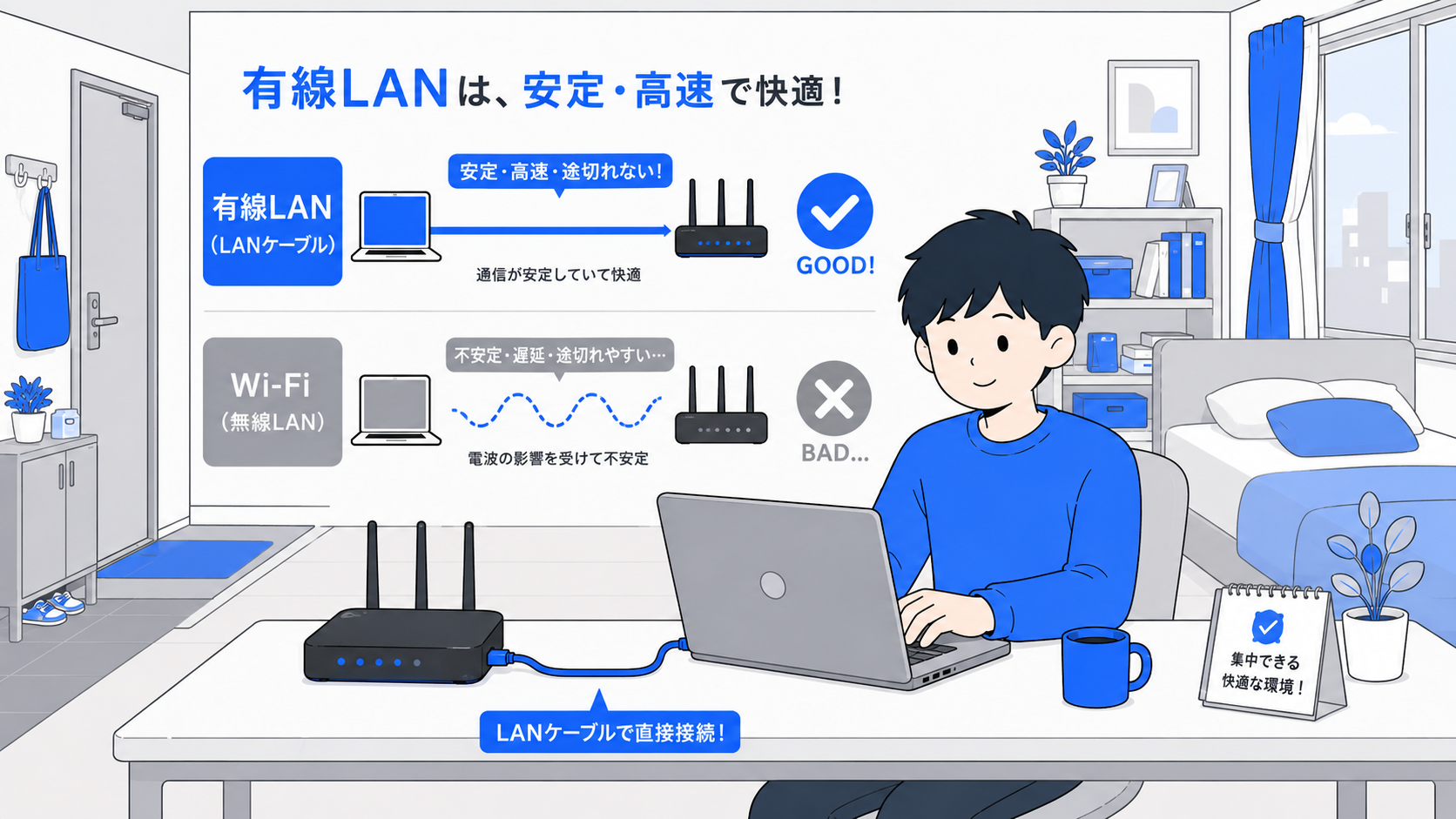
有線接続とは、ルーターとパソコンをLANケーブルで直接繋ぐ方法です。Wi-Fi(無線)と比べたときの利点は3つあります。
まず安定性。Wi-Fiは壁や家電、隣人の電波の影響で速度が揺れますが、有線はケーブルの中を通信が通るので外部の影響をほぼ受けません。次に速度。同じ回線でも、無線で目減りしていた分がなくなり、回線本来の速度に近い数字が出ます。最後に遅延の少なさ。ビデオ会議の音ズレやオンラインゲームのラグに直結するPing値が安定します。
| 項目 | 有線LAN | Wi-Fi |
|---|---|---|
| 安定性 | 非常に高い | 環境に左右される |
| 速度 | 回線本来の力を出しやすい | 距離・障害物で低下 |
| 遅延(Ping) | 小さく安定 | 揺れやすい |
| 手軽さ | ケーブル配線が必要 | どこでも繋がる |
会議が途切れる原因の切り分けはオンライン会議が途切れるときの対処でも詳しく書きましたが、「仕事で使う1台だけでも有線にする」のは、最も費用対効果の高い安定化策です。
LANケーブルの選び方:見るのは「カテゴリ」だけ
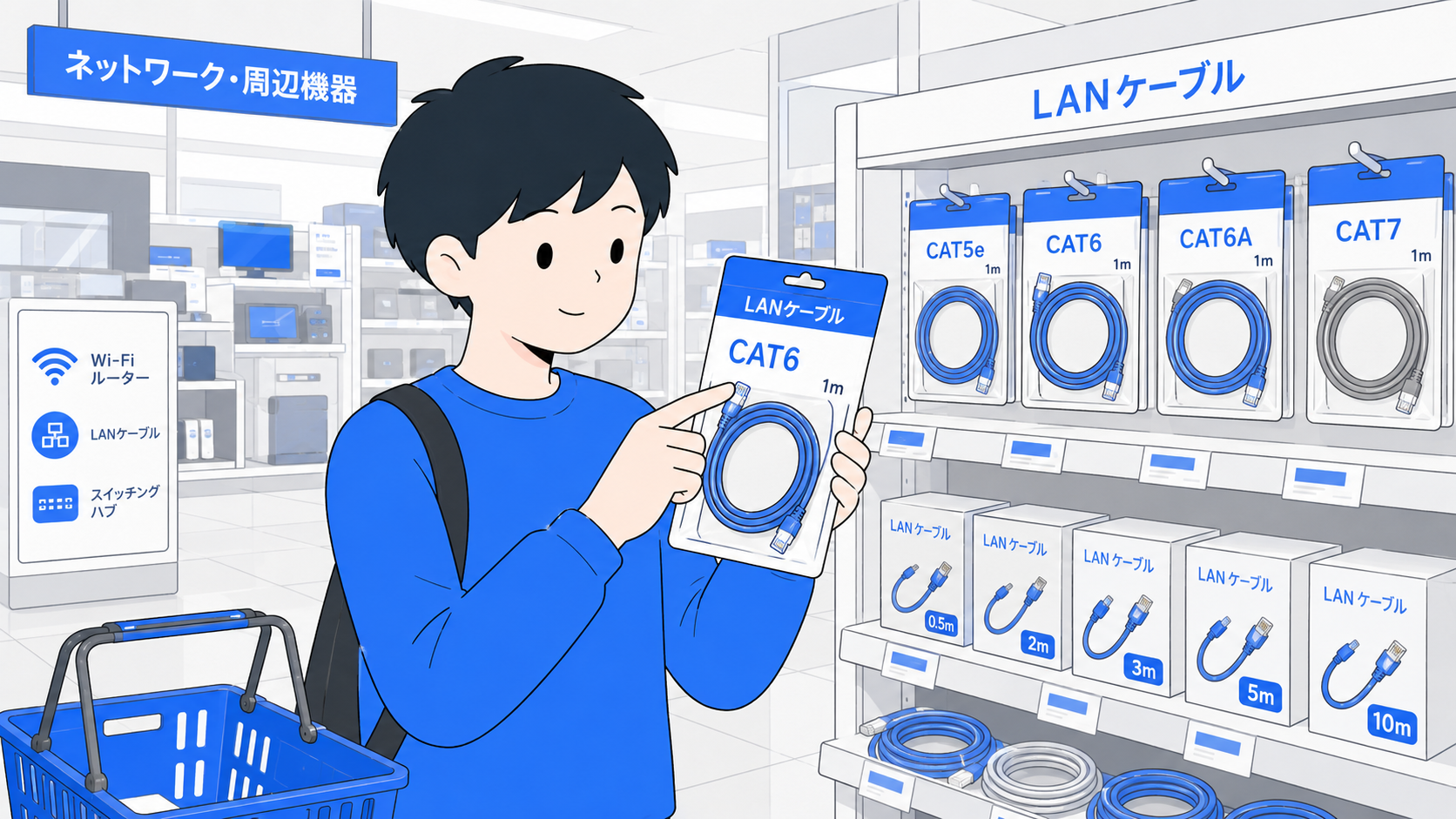
家電量販店のケーブル売り場で圧倒されるのは、種類の多さ。でも見るべきポイントはほぼ1つ、「カテゴリ(CAT)」という規格の数字だけです。
| カテゴリ | 最大速度の目安 | 一人暮らしでの評価 |
|---|---|---|
| CAT5e | 1Gbps | 必要十分。安い |
| CAT6 | 1Gbps | 定番。迷ったらこれ |
| CAT6A | 10Gbps | 高速回線契約者向け |
| CAT7以上 | 10Gbps〜 | 家庭では過剰なことが多い |
一般的な1Gbpsの光回線やホームルーターなら、CAT6で性能を出し切れます。10ギガプランを契約しているならCAT6Aを。数字が大きいほど偉いわけではなく、回線速度に合っていれば十分です。CAT7以上は業務用寄りの規格で、家庭では価格に見合う効果が出にくいので、背伸びして買う必要はありません。
長さは、余裕を持ちつつ長すぎないものを。ルーターからデスクまでの経路を実測して、+1m程度がきれいに収まります。
ノートパソコンにLANポートがないときは
最近の薄型ノートパソコンにはLANケーブルの差込口がないことが多いです。その場合はUSB-LAN変換アダプタ(1,000〜3,000円程度)を使えば有線接続できます。USB-CハブにLANポートが付いたタイプなら、充電や外部モニタと一緒にまとめられて、デスクまわりもすっきりします。
在宅ワークのデスク環境全体の整え方は在宅ワークに必要なネット環境でまとめているので、あわせて参考にしてください。
有線でも遅いときに疑うポイント
「有線にしたのに速くならない」ときは、次を確認します。
- ケーブルが古いCAT5(5eではない)や損傷品でないか。ケーブル被膜に規格が印字されています
- ルーターのLANポート自体の規格が古くないか(古いルーターは口が100Mbps上限のことも)
- そもそも回線の実力が出ているか。スピードテストを有線状態で実施
- 回線そのものが混雑・低速でないか
有線で測った速度が遅いなら、それが契約回線の実力です。ケーブルや機器ではなく、回線の見直しが本丸になります。
ホームルーターでも有線接続はできる
「有線=光回線の特権」と思われがちですが、ホームルーターにもLANポートが付いていて、有線接続ができます。電波で受けた回線を、部屋の中では有線で安定させるという合わせ技です。ビデオ会議用のパソコンだけ有線、スマホやタブレットはWi-Fi、という使い分けは在宅ワーカーの現実解としてよく機能します。
ゲーム用途で遅延を突き詰めたい人は、回線選びから考える一人暮らしのゲーム回線の選び方もどうぞ。
部屋を横切る配線をきれいに収めるコツ
有線化の唯一の弱点が、部屋の見た目とケーブルの取り回しです。ワンルームでルーターとデスクが離れていると、ケーブルが床を横切ることになります。快適さと安全を両立するコツを3つ。
まず、形状は「フラットタイプ」か「極細タイプ」を選ぶ。薄いきしめん状のケーブルなら、カーペットの端やドアの隙間にも通しやすく、見た目の圧迫感も減ります。ただしドアで強く挟み続けると断線するので、蝶番側の隙間を通すのが基本です。
次に、壁沿いに這わせて配線モールやコードクリップで固定する。粘着タイプなら賃貸でも原状回復できます。床の真ん中を横切らせると、夜中に足を引っかけて機器ごと落下、という事故につながります。
最後に、長さに余裕を持たせつつ、余った分は束ねすぎないこと。きつく巻くとケーブルを傷めます。ゆるく8の字にまとめるのが長持ちのコツです。
よくある質問
Q. LANケーブルはどこで買えますか?値段は? A. 家電量販店・ネット通販・100円ショップでも買えます。CAT6の2〜3mで1,000円前後が目安です。極端に安いものは規格表記を確認しましょう。
Q. ケーブルが長いと速度は落ちますか? A. 家庭で使う数m〜10m程度なら、体感できる速度低下はまずありません。部屋の端から端まで引き回しても大丈夫です。
Q. 賃貸で壁にケーブルを固定してもいいですか? A. 画鋲程度は許容されることが多いですが、粘着フックやモールなら壁を傷つけずに配線できます。原状回復できる方法を選びましょう。
Q. Wi-Fiと有線、両方同時に使えますか? A. 使えます。パソコンは有線、スマホはWi-Fiのように機器ごとに使い分けるのが一般的です。ルーターは両方を同時にさばけます。

まとめ:仕事用の1台だけ有線化。費用は1,000円前後
在宅ワークの回線の不安定さは、仕事で使うパソコン1台をLANケーブルで有線接続するだけで大きく解消できます。ケーブルはCAT6を選べば十分で、費用は1,000円前後。LANポートのないノートパソコンも変換アダプタで対応できます。
それでも遅いなら原因は回線側。有線での実測値をもとに、回線自体の見直しを検討しましょう。ケーブル1本で会議の「聞こえてますか?」から解放されるなら、安い投資だと思いますよ。