「前より部屋のWi-Fiが遅い気がする」「市販のルーターを買って繋いだら、逆に不安定になった」。そんなときに疑いたいのが二重ルーターという状態です。
これは、回線から来ているルーター(ホームルーターやONU一体型の機械)に、自分で買ったWi-Fiルーターを何も考えずに足し算してしまうと起きるトラブルです。
この記事では、二重ルーターとは何か、なぜ遅くなる・つながらなくなるのか、見分け方と直し方を、専門知識がなくても分かる言葉で説明します。読み終える頃には、自分の部屋の機械の並びが二重ルーターになっているかどうかを確認できるようになっているはずです。
この記事の結論
- 二重ルーターとは、ルーターの役割をする機械が家の中に2台、直列に繋がっている状態のこと
- 2台とも「ネットの交通整理」をしようとするため、通信が遅くなる・一部のアプリだけ繋がらないなどの不具合が起きやすい
- 直し方は、後から足したルーターを「ブリッジモード(APモード)」という電波専用の設定に切り替えるのが基本
結論:ルーターは家の中で1台だけが「交通整理役」をするのが正解
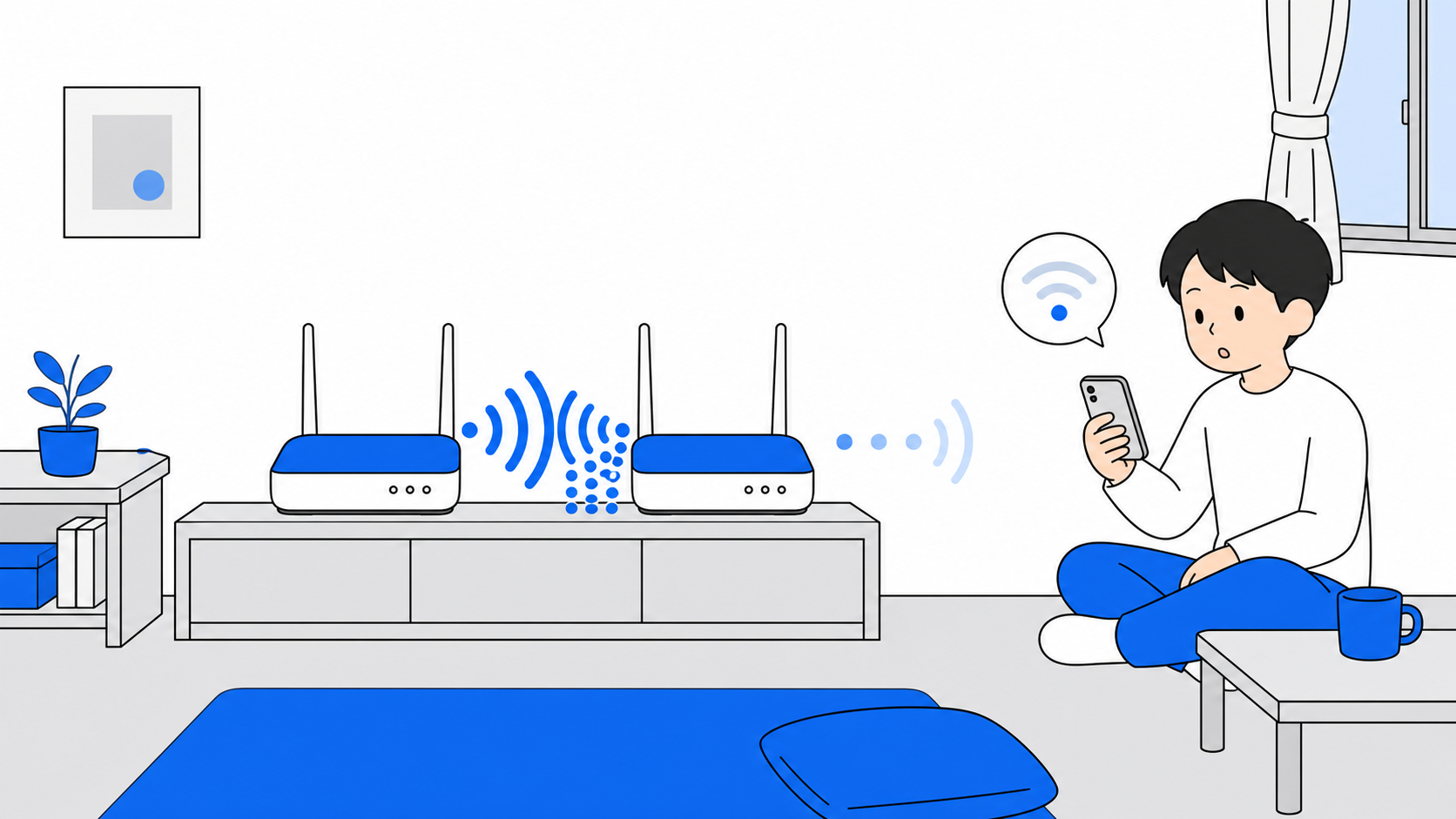
Wi-Fiルーターの役割をする機械は、1つの部屋の中で1台だけが「交通整理役」をしていれば十分です。2台が同時に交通整理をしようとすると、かえって渋滞が起きてしまいます。
すでにホームルーターやONU一体型の機械でWi-Fiが飛んでいる部屋に、市販のWi-Fiルーターを普通につなぐと、この「2台が同時に交通整理をする」状態になりがちです。これが二重ルーターです。
対処法はシンプルで、後から足した機械のほうを「電波を飛ばすだけの係」に設定を変えてあげること。これをブリッジモード(APモードと呼ばれることもあります)への切り替えといいます。
しくみ・理由:なぜルーターが2台あると遅くなるのか
ルーターの大事な仕事のひとつに「NAT」という仕組みがあります。むずかしい言葉ですが、たとえるならマンションの管理人さんが、外から来た荷物を各部屋の住人に振り分けてくれる仕事だと思ってください。
1つの回線を、スマホやパソコンなど複数の機器で使うために、ルーターは「この荷物(データ)はどの機器あてか」を管理して振り分けています。
ここでルーターが2台、直列につながっていると、管理人さんが2人、同じ荷物を二重に振り分けようとする状態になります。これを二重NAT(にじゅうナット)と呼びます。1人で済む仕分け作業を2人でやり直すぶん、時間がかかったり、荷物(データ)の行き先がわからなくなって届かなかったりするのです。
これが、二重ルーターの部屋で起きやすい次のような不具合の正体です。
- 通信そのものが全体的に遅い
- オンラインゲームやビデオ通話だけがつながりにくい
- 一部のアプリやスマート家電の設定がうまく完了しない
- Wi-Fiの電波は届いているのに、ネットに繋がらないと表示される
くらべてみよう:二重ルーターになりやすい組み合わせと症状
自分の部屋がどのパターンに当てはまるか、まず確認してみましょう。2026年7月時点でよくある組み合わせをまとめました。
| 組み合わせ | 二重ルーターになる理由 | 起きやすい症状 |
|---|---|---|
| ホームルーター+市販Wi-Fiルーター | どちらも「交通整理役」を持つ機械 | 通信が全体的に遅い・不安定 |
| ONU一体型ルーター+市販Wi-Fiルーター | 回線会社のレンタル機にもルーター機能がある | 一部の通信だけ繋がらない |
| レンタルWi-Fiルーター+自分で買ったルーター | 交換のつもりで繋ぎ足すと二重化しやすい | Wi-Fiの電波名(SSID)が2つ表示されて混乱 |
自分でルーターを買い足す前の機械(ONU、ホームルーター、回線会社のレンタル機)にすでにWi-Fi機能が付いているかどうかは、ONU・モデム・ルーターの違いで確認できます。ここが分かると、自分の部屋がどのパターンかすぐ判断できます。
いちばん確実な見分け方は、部屋の機械の並びを目で確認することです。壁の光コンセント(またはホームルーターの電源)から、ケーブルを順にたどってみてください。
| 確認する順番 | 見るところ | 分かること |
|---|---|---|
| 1 | 壁から最初につながっている機械 | ONU・ホームルーター・回線会社のレンタル機のどれか |
| 2 | その機械にWi-Fi機能があるか | 本体にWi-Fiの電波名(SSID)とパスワードのシールが貼ってあれば、交通整理役を持っている |
| 3 | その先に自分で買ったルーターがつながっているか | 1台目にWi-Fi機能があり、2台目もルーターのままなら二重ルーター |
部屋で見えるWi-Fiの電波名(SSID)が2つあり、どちらからでもネットに繋がる場合も、2台が同時に交通整理役として動いているサインです。
ここでひとつ注意があります。「ルーターの設定画面でWAN側IPアドレスが192.168や10.から始まっていたら二重ルーター」という見分け方を目にすることがありますが、今の回線ではこの判定はあてになりません。v6プラスやOCNバーチャルコネクトのようなIPoE接続(今の主流になっている高速なインターネット接続方式)では、回線会社側で大勢の利用者が少ない数の住所を分け合うしくみ(CGNと呼ばれます)が使われています。そのため、ルーターが1台だけの正常な部屋でも、WAN側にプライベートIPアドレス(家の中だけで使う住所)が表示されるのが普通なのです。
この表示だけを見てブリッジモードに切り替えてしまうと、直す必要のないものを触ることになります。まずは上の表のとおり、機械の並びを確認するところから始めてください。
あなたに合うのはどれ?:ブリッジモードへの切り替えが基本
ここまでで二重ルーターの疑いがあると分かったら、次にやることはシンプルです。後から足したほう(多くは自分で買った市販ルーター)を、ブリッジモード(APモード)に切り替えるだけです。
ブリッジモードとは、ルーターの「交通整理(NAT)」機能をオフにして、電波を飛ばすだけの係に専念させる設定です。切り替え方はメーカーによって違いますが、大きく2つのタイプがあります。
- 本体の背面などに切り替えスイッチがある機種:スイッチを「ブリッジ」「AP」側に合わせる
- スイッチがない機種:ルーターの設定画面(管理画面)を開き、「動作モード」や「システム」の項目から「アクセスポイントモード」に変更する
NEC Atermは機種によって背面のモード切替スイッチで設定できるものと、設定画面(クイック設定Web)から切り替えるものがあります(Aterm公式サポート)。バッファローも機種によって「ROUTER/AP」の物理スイッチがあるものと、設定画面から切り替えるものに分かれます(バッファロー公式サポート)。TP-Linkは物理スイッチのない機種が多く、設定画面の「詳細設定>システム>動作モード」または専用アプリ「Tether」からアクセスポイントモードに変更します(TP-Link公式サポート)。どの方式かは、お使いの機種の型番で公式サポートページを検索するのが確実です。
「設定を自分で触るのは不安」「そもそも今のルーターが古くて対応していない」という人は、設定画面からブリッジモードに切り替えられる新しいWi-Fiルーターに買い替えるのも選択肢です。
ただし、すでにある2台のルーターだけで解決できる場合は、無理に新しい機械を買う必要はありません。「そもそも自宅にどんなルーターを置くか一から考えたい」という人は、Wi-Fiルーターの選び方も参考にしてください。
申し込み前のチェック:ブリッジモードにする前に確認しておきたいこと
ブリッジモードへの切り替えは、いくつか事前に確認しておくと失敗しにくくなります。
- 前段の機械(ONUやホームルーター)のLANポートに空きがあるか:ブリッジモードにした市販ルーターは、前段の機械とLANケーブルで有線接続するのが基本です
- 設定変更中はWi-Fiが一時的に切れること:作業は電波が届く時間帯・急いでいないときに行いましょう
- 設定を間違えたときに戻せるか:一部の機種はブリッジモードへの切り替え時に設定が初期化されます。パスワードなど必要な情報は事前にひかえておくと安心です
- 切り替え後は前段の機械のIPアドレスで管理画面に入ること:ブリッジモードにしたルーター自体のIPアドレスが変わることがあります
作業前に、そもそも今のWi-Fiが遅い原因が二重ルーター以外にもないか気になる人は、Wi-Fiが繋がらない・遅いときの対処法もあわせて確認しておくと安心です。
よくある質問
Q. 二重ルーターのままでも使えますか? A. 使えないわけではありませんが、通信が遅くなったり、一部のアプリだけ繋がりにくくなったりする可能性があります。気になる症状がある場合は、片方をブリッジモードにするのがおすすめです。
Q. ブリッジモードにすると何か困ることはありますか? A. ブリッジモードにした機械は自分でネットに繋がる機能を持たなくなるため、必ず前段の機械(ONUやホームルーターなど)と有線でつないだ状態にしておく必要があります。
Q. 中継機やメッシュWi-Fiも二重ルーターになりますか? A. 中継機やメッシュ機器は、最初から電波を広げる専用の設定で動くことが多く、通常の使い方であれば二重ルーターにはなりません。中継機とメッシュの違いは中継機とメッシュWi-Fiの違いで解説しています。
Q. 夜だけ遅いのも二重ルーターが原因ですか? A. 夜だけ遅い場合は、二重ルーターよりも周辺の混雑が原因のことが多いです。夜だけWi-Fiが遅いときの原因もあわせて確認してみてください。

まとめ:交通整理役は1台だけにする
二重ルーターは、ルーターの役割をする機械が家の中に2台、直列に繋がっている状態です。2台とも通信の交通整理をしようとするため、通信が遅くなったり、一部の通信だけ繋がらなくなったりします。
直し方は、後から足したルーターをブリッジモード(APモード)に切り替えて、電波を飛ばすだけの係に専念させること。設定方法はメーカーで異なるので、公式サポートページで自分の機種を確認しながら進めてください。迷ったら、まず自分の部屋にある機械を1本の線でつないでみて、どこに2台目のルーターがいるかを確認するところから始めましょう。