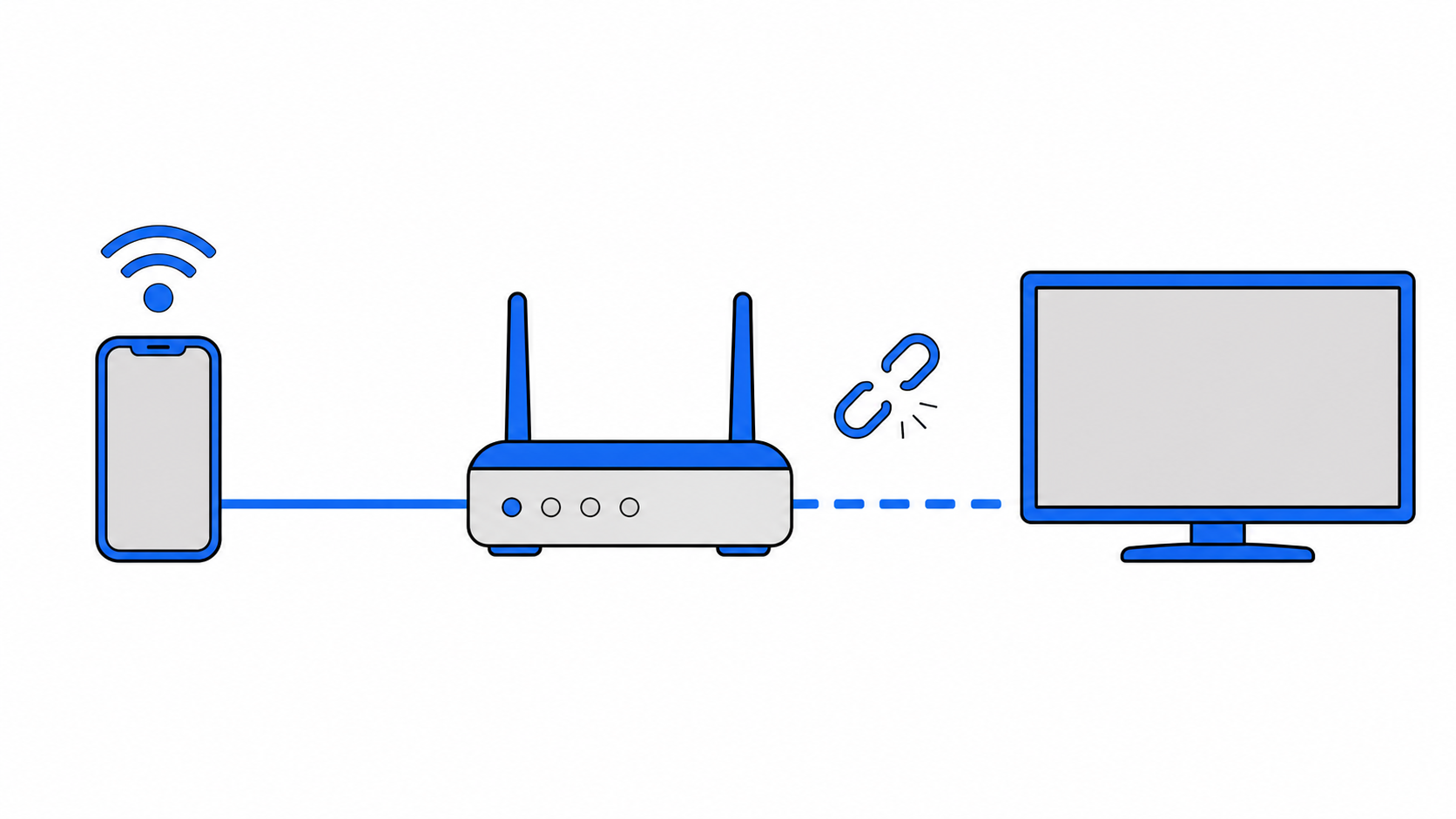
- スマホやパソコンは繋がるのにテレビだけWi-Fiに繋がらないなら、回線そのものの故障ではないことがほとんどです
- 原因はテレビ側の電波の掴み方・置き場所・接続台数の上限など、いくつかのパターンに絞れます
- 直し方は簡単な方法から順番に試すのがいちばんの近道です
- ホームルーターやポケット型Wi-Fiでテレビを繋いでいる人には、光回線とは少し違う注意点もあります
夜、ソファでくつろぎながらテレビでNetflixやTVerを見ようとしたら、テレビだけ「ネットワークに接続できません」と表示される。スマホは普通にYouTubeが見られるのに、テレビだけがなぜかWi-Fiを掴んでくれない。こういう経験、ありませんか。
一人暮らしの部屋では、テレビは置き場所が固定されていることが多く、ルーターとの距離やまわりの家具の影響を受けやすい機器です。この記事では、「他の機器は繋がるのに、テレビだけWi-Fiに繋がらない」ときに絞って、原因の見つけ方と直し方を順番に説明します。工事不要のホームルーターやポケット型Wi-Fiでテレビを繋いでいる人向けの注意点もあわせて紹介します。
まず確認すること:テレビだけの問題か
直し方に進む前に、まず状況を整理しましょう。ここを飛ばすと、関係ない場所をいじって時間だけが過ぎてしまいます。
- スマホやパソコンは同じWi-Fiに繋がっているか:繋がっているなら、回線自体やルーターは正常に動いている可能性が高いです。
- テレビの画面に表示されるエラーの内容:「パスワードが違います」「電波が見つかりません」など、表示によって原因の見当がつきます。
たとえるなら、これは「教室には他の生徒がふつうに入れているのに、テレビ君だけ入り口で立ち止まっている」ような状態です。教室(Wi-Fi環境)自体は正常でも、テレビとの相性やタイミングがどこかでズレている、というイメージです。
この2つを確認して、「他の機器は繋がるのに、テレビだけ繋がらない」場合は、テレビ側の設定や環境に原因がある可能性が高いので、次からの原因と直し方を順番に確認していきましょう。
テレビだけWi-Fiに繋がらない5つの原因
テレビは置き場所が固定されていて、常に電源が入っているとは限らない機器です。そのぶん、スマホとは少し違った原因が絡んできます。
| 原因 | どういうことか |
|---|---|
| 対応する周波数帯の違い | テレビが5GHz帯に対応していない、または一部のチャンネルにしか対応していない機種がある |
| 接続台数の上限 | ルーターの同時接続台数の上限に達していて、テレビだけ弾かれている |
| 距離・障害物 | ルーターとの距離が遠い、テレビ裏の金属やAVラックが電波を遮っている |
| 保存されたWi-Fi情報の不具合 | 過去に設定したパスワードや接続情報が古いまま残っている |
| テレビ本体のソフトウェアが古い | ネットワーク関連の不具合が、アップデートで直ることがある |
特に見落としやすいのが、いちばん上の周波数帯の違いです。テレビの中には、ルーターが飛ばしている5GHz帯(W52・W53・W56と呼ばれる帯域)に対応していない、または一部のチャンネルにしか対応していない機種があります。対応状況は機種ごとに異なるので、テレビの取扱説明書やメーカーの製品ページで確認してみてください。周波数帯そのものの違いは「Wi-Fiの2.4GHzと5GHzの違いは?どっちを使うか使い分けのコツ」でも詳しく説明しています。
順番に試す直し方
簡単な方法から順番に試すのがポイントです。1つ試すごとに、テレビの画面でWi-Fiに繋がるか確認しながら進めましょう。
- テレビとルーターを再起動する:テレビの電源を切ってコンセントを抜き、1分ほど待ってから入れ直します。ルーター側も同じように再起動すると、一時的な不具合がリセットされることがあります。正しい再起動の手順は「Wi-Fiルーターの再起動とリセットの違い|正しい手順と頻度」も参考にしてください。
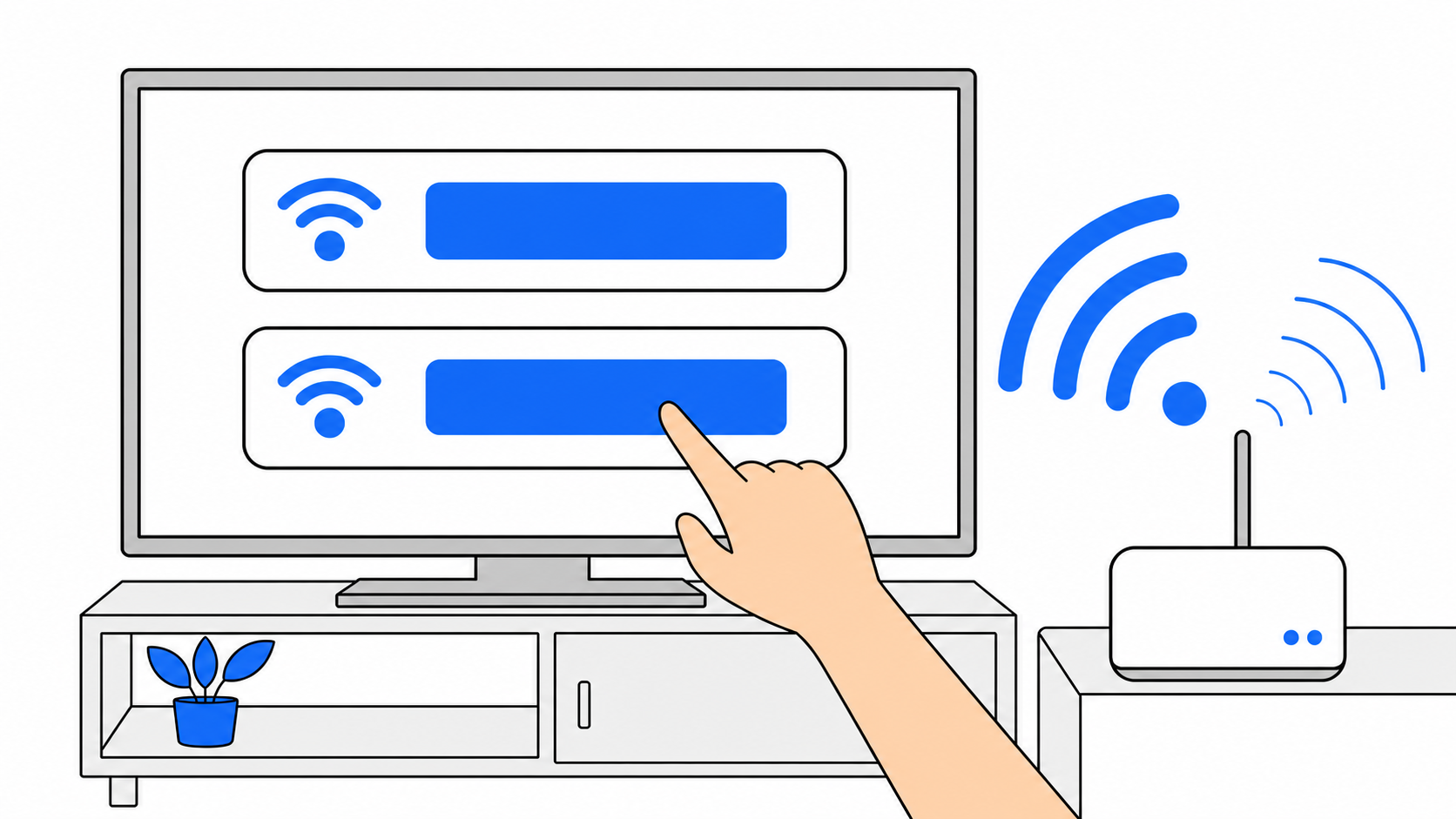
- テレビのネットワーク設定から、繋ぐSSID(電波の名前)を選び直す:ルーターには「2.4GHz用」と「5GHz用」で違う名前(SSID)が表示されていることが多いです。今まで繋いでいたSSIDが、テレビの対応していない周波数帯だった可能性があります。
- 2.4GHzのSSIDに繋ぎ直してみる:5GHzで繋がらない場合、末尾に「-G」や「2G」などが付いた2.4GHz用のSSIDに切り替えて試します。2.4GHzは速度こそ5GHzに劣りますが、電波が届きやすく壁にも強いという特徴があります。
- ルーターとの距離・障害物を見直す:テレビの裏にAVラックの金属パーツや厚い壁がないか確認し、可能であればルーターをテレビに近づける、またはテレビとルーターの間の障害物を減らしてみましょう。
- 保存されているWi-Fi情報を一度削除して、パスワードを入力し直す:テレビのネットワーク設定から、対象のWi-Fi名を選び「この設定を削除」「登録解除」といった項目を選びます。削除後、あらためてパスワードを入力して接続し直します。
- テレビ本体のソフトウェアを最新版に更新する:テレビの設定メニューから「ソフトウェア更新」「システムアップデート」などの項目を確認します。古いままだとWi-Fi周りの不具合が残っていることがあります。
それでも直らないときは有線LANが一番早い
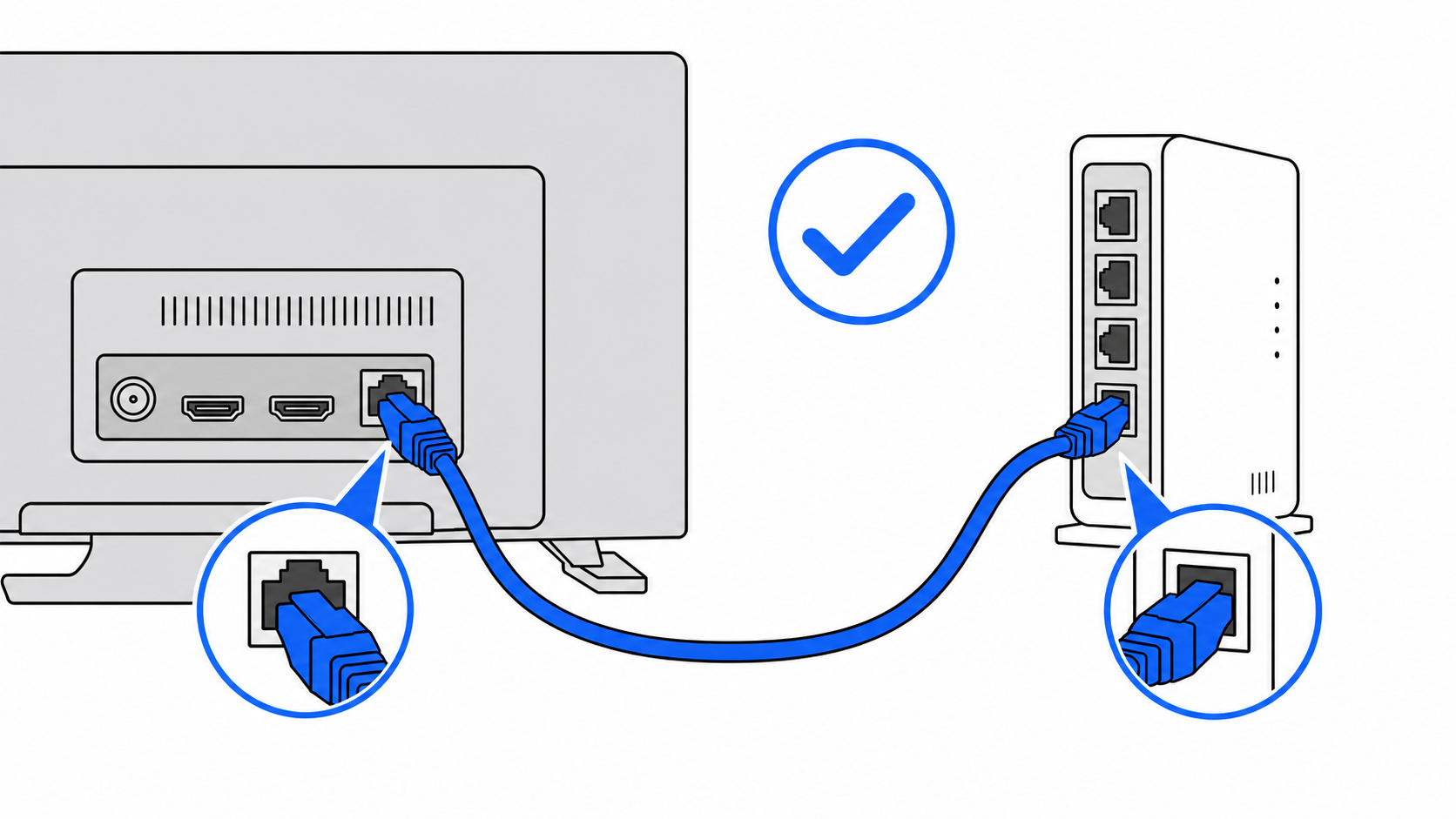
ここまでの方法を試しても直らない場合、原因の切り分けに時間をかけるより、有線LAN(LANケーブル)で直接繋いでしまうほうが早く解決することがあります。テレビは置き場所が固定されているぶん、ケーブルを1本這わせるだけで済むケースが多いのも利点です。
有線LANはWi-Fiのように電波の状態や周波数帯を気にする必要がなく、接続が安定しやすいというメリットがあります。テレビの背面にLANポートがあれば、ルーターまでの距離を測ってLANケーブルを用意するだけで完了します。ケーブルは長さと規格(カテゴリ)さえ間違えなければ難しいものではないので、選び方は「有線LAN接続のメリットとLANケーブルの選び方。在宅ワークの回線を安定させる」を参考にしてみてください。
なお、テレビによっては別売りの「有線LANアダプター」が必要な機種もあります。購入前に、お使いのテレビにLANポートが付いているかを取扱説明書で確認してから用意しましょう。
逆に、テレビとルーターが部屋をまたいでいて配線が現実的でない人や、そもそもLANポートのない機種を使っている人には、ケーブルを買っても解決になりません。その場合は置き場所や電波の届き方から見直したほうが早いので、Wi-Fiが届かないときの中継機の使い方を参考にしてみてください。
工事なしのネットでテレビの動画を見るときの注意点
ホームルーターやポケット型Wi-Fiなど、工事不要のネットでテレビをつないでいる人には、光回線とは少し違うポイントがあります。
まず、ホームルーターやポケット型Wi-Fiには同時に接続できる台数の上限が機種ごとに決まっています。スマホ・パソコン・ゲーム機・テレビと台数が増えてくると、この上限に達してしまい、後から繋ごうとしたテレビだけが弾かれることがあります。ルーターの管理画面や取扱説明書で、上限の台数と現在の接続数を確認してみましょう。台数が多い一人暮らしの部屋では、この上限が意外な落とし穴になります。
もう一つは動画の画質と必要な速度の関係です。Netflixの公式ヘルプでは、Ultra HD(4K)画質での視聴に15Mbps以上が推奨されています(2026年7月時点)。実際には同時に使う機器の数や電波状況で目減りするので、これはあくまで最低ラインとして考えておくと安心です。ホームルーターやポケット型Wi-Fiは電波状況によって速度が変動しやすいため、4Kで見たいのに動画が止まってしまう場合は、回線そのものの速度が足りていない可能性があります。
回線そのものが遅くて動画が止まる場合の選択肢として、工事なしで使えるホームルーターに乗り換える方法があります。契約期間や解約時の負担はプランによって扱いが違い、端末を買う形か借りる形かでも変わってきます。申し込む前に、自分が選ぶプランの条件を公式ページで確かめておくと安心です。
なお、すでにマンションなどで光回線が使える環境の人は、無理にホームルーターへ切り替える必要はありません。光回線のほうが速度は安定しやすいので、まずはお使いの回線の速度を測ってみて、本当に回線側が原因かを確かめてから検討しましょう。工事なしで使えるネットの選び方は「工事不要Wi-Fiおすすめ比較|一人暮らし・賃貸で失敗しない選び方」で詳しく比較しています。
よくある質問
テレビだけWi-Fiのパスワードを何度入力してもエラーになります
パスワードの入力ミスがなければ、テレビに保存されている古い接続情報が邪魔をしている可能性があります。一度そのWi-Fi設定を削除してから、あらためてパスワードを入力し直してみてください。
5GHzと2.4GHz、テレビはどちらに繋ぐのがいいですか
テレビが両方に対応しているなら、速度が出やすい5GHzがおすすめです。ただし5GHzは壁などの障害物に弱く届きにくいので、ルーターから離れた場所にテレビがある場合や、5GHzでどうしても繋がらない場合は2.4GHzを試してみましょう。
テレビだけWi-Fiが不安定で、動画がよく止まります
まずは他の機器の接続を減らして、接続台数の上限に達していないか確認しましょう。それでも改善しない場合は、回線自体の速度が足りていない可能性があるので、有線LANへの切り替えも検討してみてください。

まとめ:切り分けてから、順番に試せば直せる
テレビだけWi-Fiに繋がらないときは、まず「他の機器は繋がるか」を確認し、テレビ側の問題かどうかを切り分けることが第一歩です。そのうえで、繋ぐSSIDの選び直しから、2.4GHzへの切り替え、距離と障害物の見直し、ソフトウェアの更新まで、簡単な方法から順番に試していきましょう。
それでも直らない場合は、有線LANへの切り替えが一番の近道になることもあります。工事なしのホームルーターやポケット型Wi-Fiでテレビを見ている人は、接続台数の上限と回線速度も合わせて確認してみてください。