- Wi-Fiルーターを買い替えても、新しいルーターのSSIDとパスワードを前と同じにすれば、スマホやテレビ、ゲーム機を1台ずつ繋ぎ直す手間はほぼいりません
- ただし、そもそも買い替える必要があるかどうかは、今使っている回線の種類によって変わります
- メーカーの「無線引っ越し機能」で引き継げるのは無線の設定だけですが、機種によっては接続設定まで引き継げる別の機能が用意されていることもあります
新しいWi-Fiルーターを買ったものの、「スマホやテレビ、ゲーム機、全部また繋ぎ直すのか」と考えると、それだけで気が重くなってしまう人は多いと思います。一人暮らしの部屋でも、スマホ・パソコン・テレビ・ゲーム機・スマート家電と、気づけば繋がっている機器は意外と多いものです。
結論から言うと、新しいルーターのSSID(ネットワーク名)とパスワードを、前のルーターとまったく同じ文字列に設定すれば、ほとんどの機器は自動で再接続してくれます。この記事では、その具体的な手順と、買い替え前に確認しておきたいポイントを順番に説明します。
結論:SSIDとパスワードを揃えれば繋ぎ直しはほぼ不要
新しいルーターの設定画面から、SSID(ネットワーク名)と暗号化キー(パスワード)を、前のルーターと一字一句同じ文字列で登録し直します。スマホやパソコンから見ると「前と同じWi-Fi」に見えるため、多くの機器は自動で再接続してくれて、パスワードの入力をやり直す必要がありません。
やることは大きく3つだけです。
- 買い替える必要が本当にあるか確認する(次の章で説明します)
- 旧ルーターのSSIDとパスワードを控える、またはメーカーの引っ越し機能で引き継ぐ
- 新ルーターに同じSSIDとパスワードを設定し、旧ルーターの電源を切る
この3つを押さえれば、テレビやゲーム機のような「毎回パスワードを打つのが面倒な機器」も、繋ぎ直しの手間なく新しいルーターに切り替えられます。
その前に確認:あなたはWi-Fiルーターを買い替える必要があるか
ここが実は一番見落とされがちなポイントです。今使っている回線の種類によっては、そもそも市販のWi-Fiルーターを買い替える意味がない場合があります。
ホームルーター(home 5GやAirターミナルなど)やポケット型Wi-Fi、プロバイダのレンタルルーターを使っている場合、Wi-Fiルーターの機能はすでに本体に内蔵されています。この場合、別売りのWi-Fiルーターを買い足しても、多くは意味がないか、逆に設定が複雑になるだけです。
| タイプ | 買い替えの必要性 | 理由 |
|---|---|---|
| ホームルーター(home 5G・Airターミナル等) | 基本的に不要 | ルーター機能が本体に内蔵されている |
| ポケット型Wi-Fi | 基本的に不要 | 同上。市販ルーターは接続できない |
| プロバイダのレンタルルーター | 不要なことが多い | レンタル機自体がルーター機能を持つ |
| 自分で買った市販ルーターを長年使用中 | 検討の価値あり | 規格が古い・処理速度が落ちている可能性 |
| 家族が増えた/機器が増えた | 検討の価値あり | 同時接続台数の上限に達している可能性 |
自分の光回線に対応した市販ルーターを長年使い続けている人や、対応する無線規格が古くなってきた人、繋ぐ機器の台数が増えて動作が不安定になってきた人は、買い替えを検討する価値があります。逆に、ホームルーターやポケット型Wi-Fi、レンタル機を使っている人は、そのままで問題ありません。
自分でルーターを選んで買い替える場合は、Wi-Fiルーターの選び方【一人暮らし向け】を参考にすると失敗しにくくなります。今使っているルーターがどのくらい古いと買い替えのサインなのかは、Wi-Fiルーターの寿命と買い替えサインで詳しく整理しています。
自分で選んで買い替える場合、機種選びで迷ったら、価格と性能のバランスが取れたモデルから検討するのも一つの方法です。
ホームルーターやポケット型Wi-Fi、プロバイダのレンタル機をすでに使っている人には、上のようなルーター単体の買い替えは向きません。自分がどちらのタイプに当てはまるか分からない場合は、ホームルーターとポケット型Wi-Fiの違いも参考にしてみてください。
買い替え前に用意しておくもの
新しいルーターを設定する前に、次のものを手元に用意しておくとスムーズです。
- 旧ルーターのSSIDと暗号化キー(パスワード):ルーター本体の側面や底面のシールに記載されていることが多いです。すでに変更している場合は、確認・変更の方法をWi-Fiのパスワードの確認・変更方法でチェックしてください
- プロバイダから届いた接続ID・接続パスワードの書類:フレッツ光やそれに準じる光コラボ回線で、PPPoE方式の接続をしている場合に必要です。ただし、IPoE方式(v6プラス等)で接続している場合は、この情報が不要なことが多いため、まずは旧ルーターの管理画面で接続方式を確認しておくと安心です
- 新旧2台のルーターを同時に置けるスペース:後述する「無線引っ越し機能」を使う場合、旧ルーターと新ルーターを近づけて操作する必要があります
設定を引き継ぐ手順
ここでは、SSIDとパスワードを手入力で揃える基本の手順を説明します。メーカーの引っ越し機能を使う場合の注意点は、次の章で改めて解説します。
- 旧ルーターのSSIDと暗号化キーを確認・メモする:本体のシールや設定画面で確認します
- 新ルーターを箱から出し、電源とモデム(回線終端装置)に接続する:この時点では旧ルーターはまだ電源を入れたままで構いません
- 新ルーターの設定画面(アプリまたはブラウザ)を開く:初期設定のガイドに沿って、インターネット接続設定(プロバイダの接続IDとパスワード)を入力します
- 無線設定(SSID・暗号化キー)を、旧ルーターとまったく同じ文字列に変更する:大文字・小文字・記号も含めて完全に一致させます
- 旧ルーターの電源を切る(コンセントを抜く):これを忘れると、同じ名前のWi-Fiが2つ電波を出す状態になり、機器がどちらに繋がるか不安定になります
- スマホやパソコンで、新しいWi-Fiに正常に繋がっているか確認する:多くの機器は自動で再接続しますが、繋がらない機器があれば、その機器だけ手動で一度繋ぎ直します
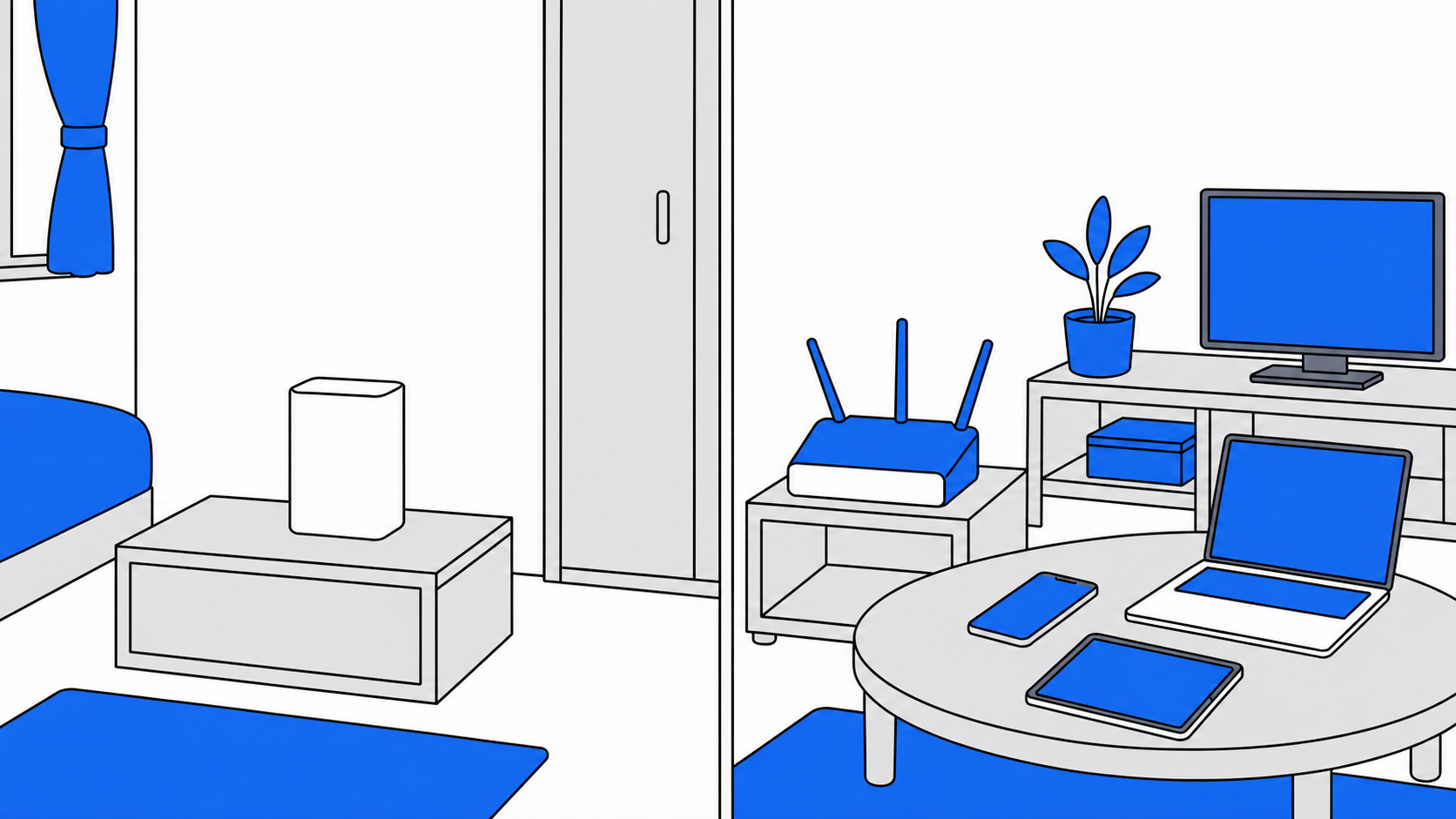
SSIDとパスワードを前と同じにするときの注意点
旧ルーターの電源は必ず切る
繰り返しになりますが、これがもっとも重要なポイントです。同じSSIDを名乗る機器が2台同時に電波を出していると、スマホやパソコンがどちらに繋ぐべきか判断できず、通信が途切れやすくなったり、極端に遅くなったりすることがあります。新ルーターへの切り替えが終わったら、旧ルーターはコンセントから抜いてしまいましょう。
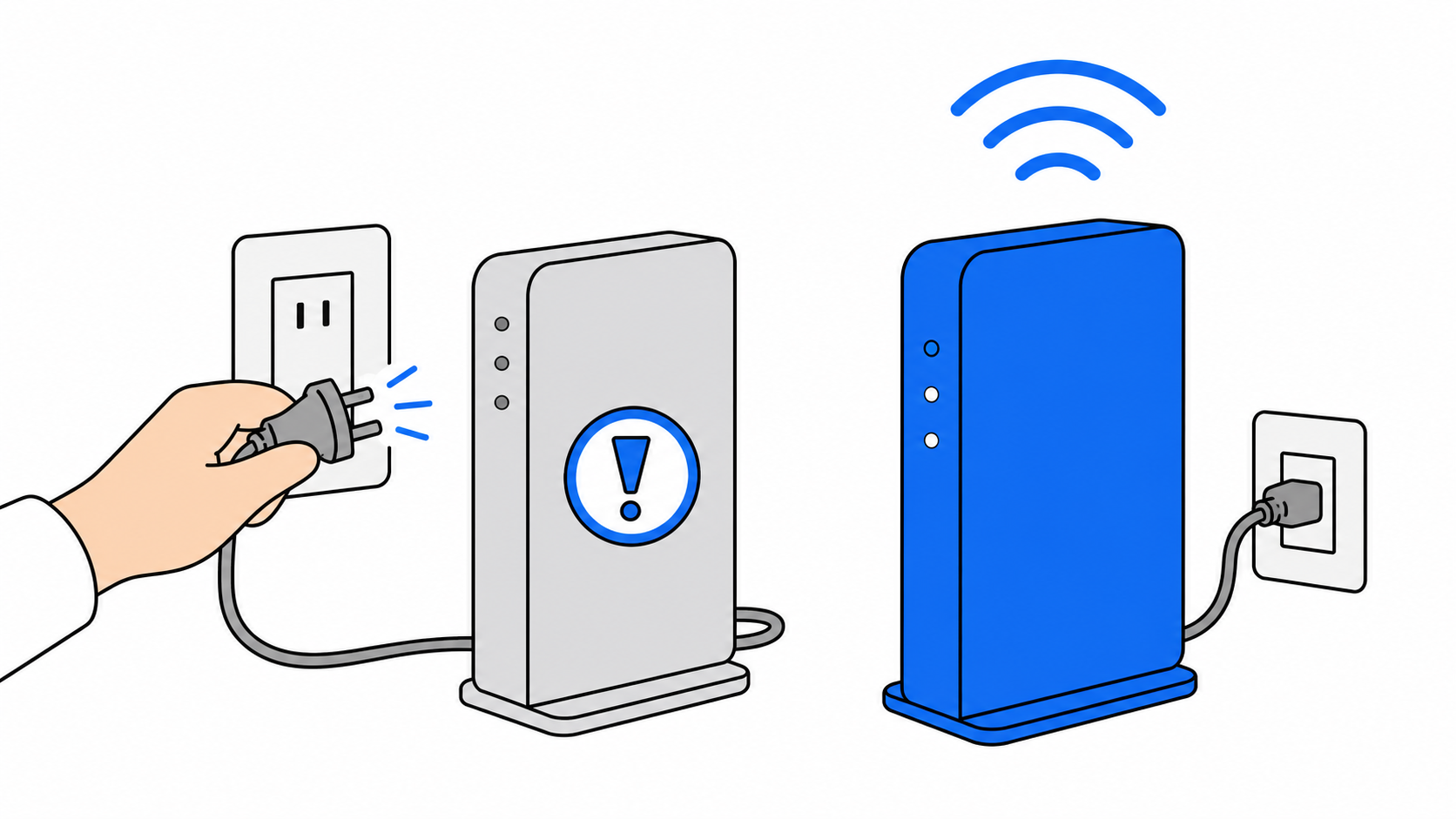
セキュリティ規格が変わると繋がらない機器がある
古いルーターと新しいルーターでは、対応している暗号化方式(セキュリティ規格)が異なる場合があります。新しいルーターの初期設定では、より新しい暗号化方式が標準になっていることが多く、古いゲーム機やスマート家電の中には、この新しい方式に対応していない機器もあります。SSIDを揃えたのに一部の機器だけ繋がらない場合は、新ルーターの無線設定から、暗号化方式を旧来の方式に切り替えられないか確認してみてください。
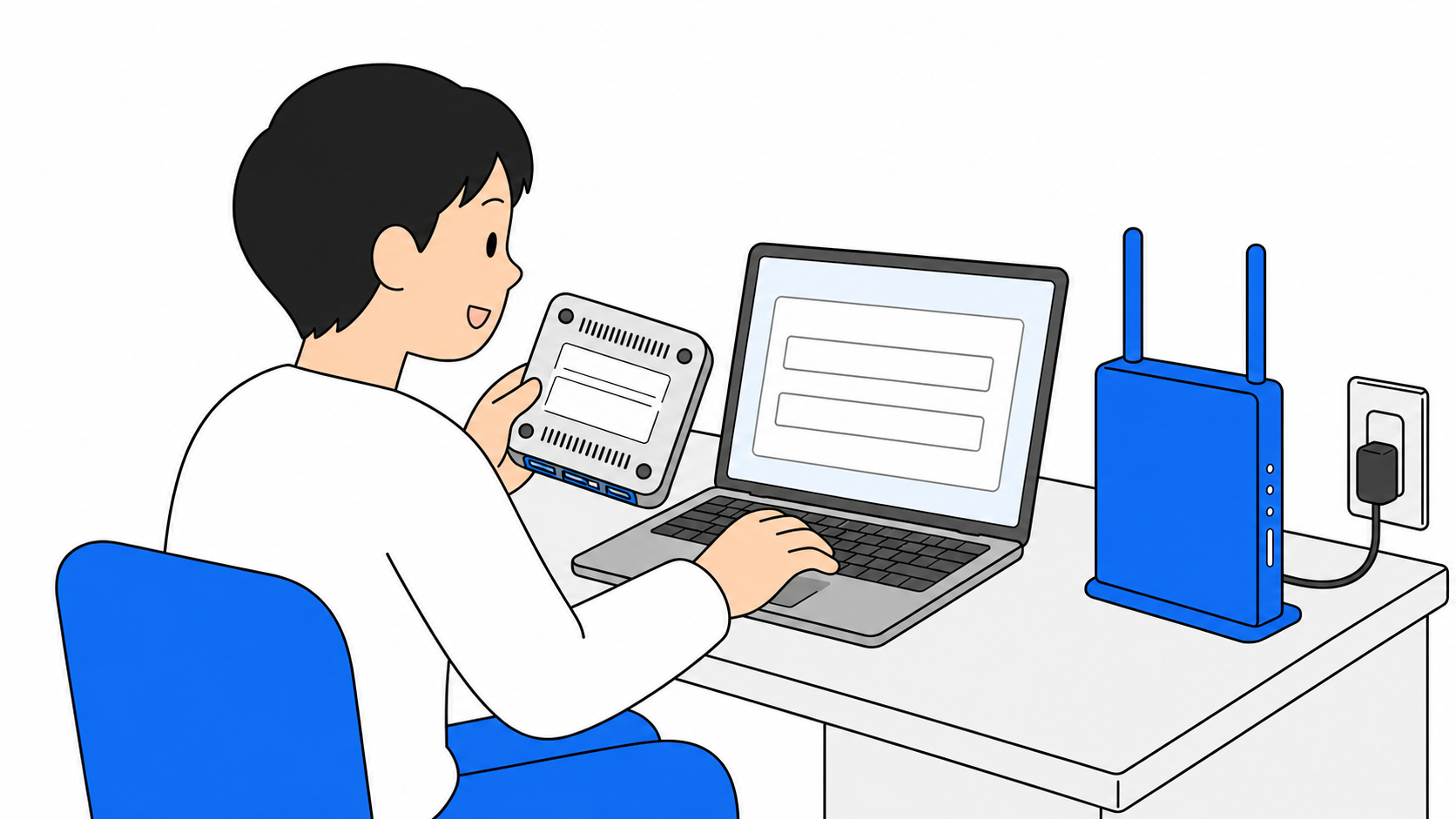
メーカーの「引っ越し機能」でできること・できないこと
多くのメーカーが、ボタン操作だけで新旧ルーター間の設定を引き継げる機能を用意しています。ただし、この機能で引き継げる範囲には注意が必要です。
たとえばバッファローの「無線引っ越し機能」は、公式サポートページで引き継げるのはSSID・暗号化キーなどの無線設定のみと明記されており、インターネット接続設定(プロバイダの接続ID・パスワード)は別途手動で設定する必要があるとされています(バッファロー公式サポートページ)。
つまり、「引っ越し機能を使えば全部自動で終わる」というわけではなく、次の2段階で考えておくと迷いません。
| 引き継ぐ内容 | 「無線引っ越し機能」で自動化できるか |
|---|---|
| SSID・暗号化キー(無線設定) | できる(メーカー機能を使えば自動) |
| プロバイダの接続ID・パスワード(インターネット接続設定) | できない(手動での入力が必要。ただし後述の別機能を使える機種もあります) |
引っ越し機能を使う場合は、新旧2台のルーターを近づけて(メーカーによっては1m以内が目安とされています)、それぞれのボタン操作を行う流れが一般的です。詳しい操作手順は、お使いのメーカーの公式サポートページで、機種名から検索して確認してください。
接続設定まで引き継げる機能がある機種も
なお、バッファローには「無線引っ越し機能」とは別に、スマートフォンアプリを使って設定をクラウド経由で移す「スマート引っ越し」という機能もあります。公式ページでは、この機能でプロバイダの接続情報や一部の機能設定、EasyMeshの設定なども引き継げると案内されています(バッファロー公式ページ)。
ただし、使えるかどうかは新旧それぞれのルーターの機種やファームウェアの状態によって変わります。買い替える前に、いま使っている機種と買う予定の機種の両方が対応しているかを、メーカーの公式ページで確認しておくと安心です。対応していない場合でも、旧ルーターのSSIDと暗号化キーを手入力で揃えれば同じ結果になるので、そこまで身構える必要はありません。
買い替えたのに遅い・繋がらないときの確認
設定を終えたのに速度が出ない、あるいは繋がらない機器がある場合は、次の点を順番に確認してみてください。
- モデム(回線終端装置)を再起動したか:新ルーターに繋ぎ替えた直後は、モデム側が旧ルーターの情報を覚えたままになっていることがあります。電源を一度抜いて、30分ほど待ってから入れ直してみてください。バッファローの公式サポートでも、回線によってはモデムの電源を30分程度切らないとルーター経由でインターネットに接続できない場合がある、と案内されています(バッファロー公式サポートページ)
- LANケーブルがきちんと奥まで挿さっているか:モデムと新ルーターを繋ぐケーブルが半差しになっていないか確認します
- 周波数帯(2.4GHzと5GHz)を間違えていないか:新ルーターの設定によっては、SSIDの末尾に「-2G」や「-5G」といった表記が追加され、意図せず遅い方の周波数帯に繋がっていることがあります
- 旧ルーターの電源が本当に切れているか:前述の通り、電波の干渉が起きていないか再確認します
それでも改善しない場合は、ルーターの設置場所自体が原因になっていることもあります。Wi-Fiルーターの置き場所で速度が変わる理由もあわせて確認してみてください。
よくある質問
Q. SSIDとパスワードを同じにすれば、本当に全部の機器を繋ぎ直さなくていいですか?
A. ほとんどのスマホ・パソコン・ゲーム機は自動で再接続しますが、一部の古いスマート家電などは、SSIDが同じでも手動での再設定が必要になることがあります。すべて自動というわけではなく、「多くの機器は手間がかからない」という理解が実態に近いです。
Q. 無線引っ越し機能を使わずに、手入力でSSIDとパスワードを揃えるだけでもいいですか?
A. 問題ありません。むしろ、旧ルーターのシールに書かれたSSIDと暗号化キーをそのまま新ルーターに入力する方法の方が、手順としてはシンプルです。引っ越し機能は、シールの文字を手入力する手間を省きたい場合に便利な機能という位置づけです。
Q. IPoE(v6プラス等)で接続している場合、プロバイダの接続IDは不要ですか?
A. IPoE方式は多くの場合、プロバイダから届いた接続IDやパスワードを入力する必要がなく、ルーターを繋ぐだけで自動的にインターネットに接続できます。ただし提供事業者によって仕様が異なるため、心配な場合は契約中のプロバイダのサポートページで、自分の契約プランの接続方式を確認しておくと安心です。

まとめ:買い替えが必要かの見極めと、SSIDを揃えることがポイント
Wi-Fiルーターを買い替えるときは、まず自分が本当に買い替える必要があるのかを確認することが第一歩です。ホームルーターやポケット型Wi-Fi、レンタル機を使っている人は、そのままで十分なことが多いです。
自分で選んだルーターに買い替える場合は、新ルーターのSSIDと暗号化キーを旧ルーターとまったく同じにすることで、スマホやテレビ、ゲーム機の繋ぎ直しの手間をほぼなくせます。メーカーの引っ越し機能は無線設定の引き継ぎを楽にしてくれますが、インターネット接続設定は別途必要になる点は覚えておきましょう。迷ったら、旧ルーターの電源を切ることと、SSID・パスワードを一字一句揃えることの2点だけは必ず押さえてください。