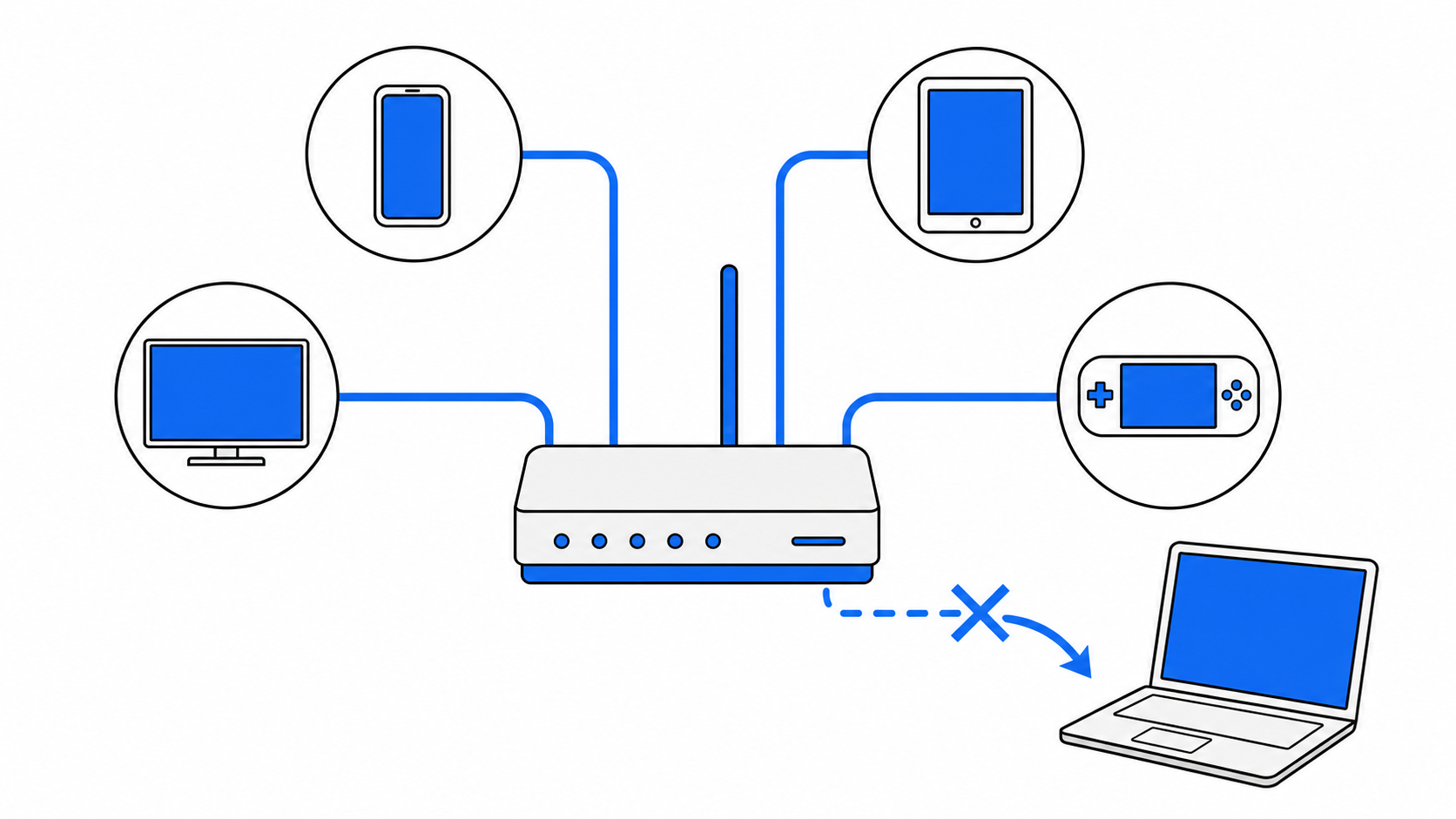
- スマホやゲーム機は普通に繋がっているのに、パソコンだけWi-Fiに繋がらないなら、回線やルーターそのものは生きています
- 原因はパソコン側とルーター側の両方にあり得るので、順番に切り分けるのが近道です
- 一人暮らしの賃貸・工事なしのネット環境ならではの原因(接続台数の上限・2重ルーター・共用Wi-Fiの制限)は、パソコンの設定を見ているだけでは気づけません
- Windows・Macそれぞれの確認場所も、この記事でまとめて紹介します
在宅ワークで資料を開こうとしたら、パソコンだけWi-Fiのアイコンに「×」がついている。スマホでは同じWi-Fiに普通に繋がっているのに、パソコンだけがネットワーク一覧にすら出てこない。こういう状況、けっこう焦りますよね。
結論から言うと、スマホが繋がっているということは、ルーターや回線そのものは正常に動いています。つまり「壊れた」と決めつけて再契約や買い替えを急ぐ必要はありません。原因はパソコン側の設定か、ルーター側の細かい制限のどちらかにあることがほとんどです。
この記事では、パソコンだけWi-Fiに繋がらないときの原因を、パソコン・ルーター・回線の3つの場所に分けて整理します。とくに一人暮らしの賃貸・工事なしのネット環境で起きやすい、上位記事があまり触れていない原因もあわせて紹介するので、順番に確認してみてください。
結論:スマホが繋がっているなら回線とルーターは生きている
スマホやタブレットが同じWi-Fiに繋がっているなら、契約している回線もルーター本体も故障していない可能性が高いです。「パソコンだけ」繋がらないという事実そのものが、原因の場所を絞り込む手がかりになります。
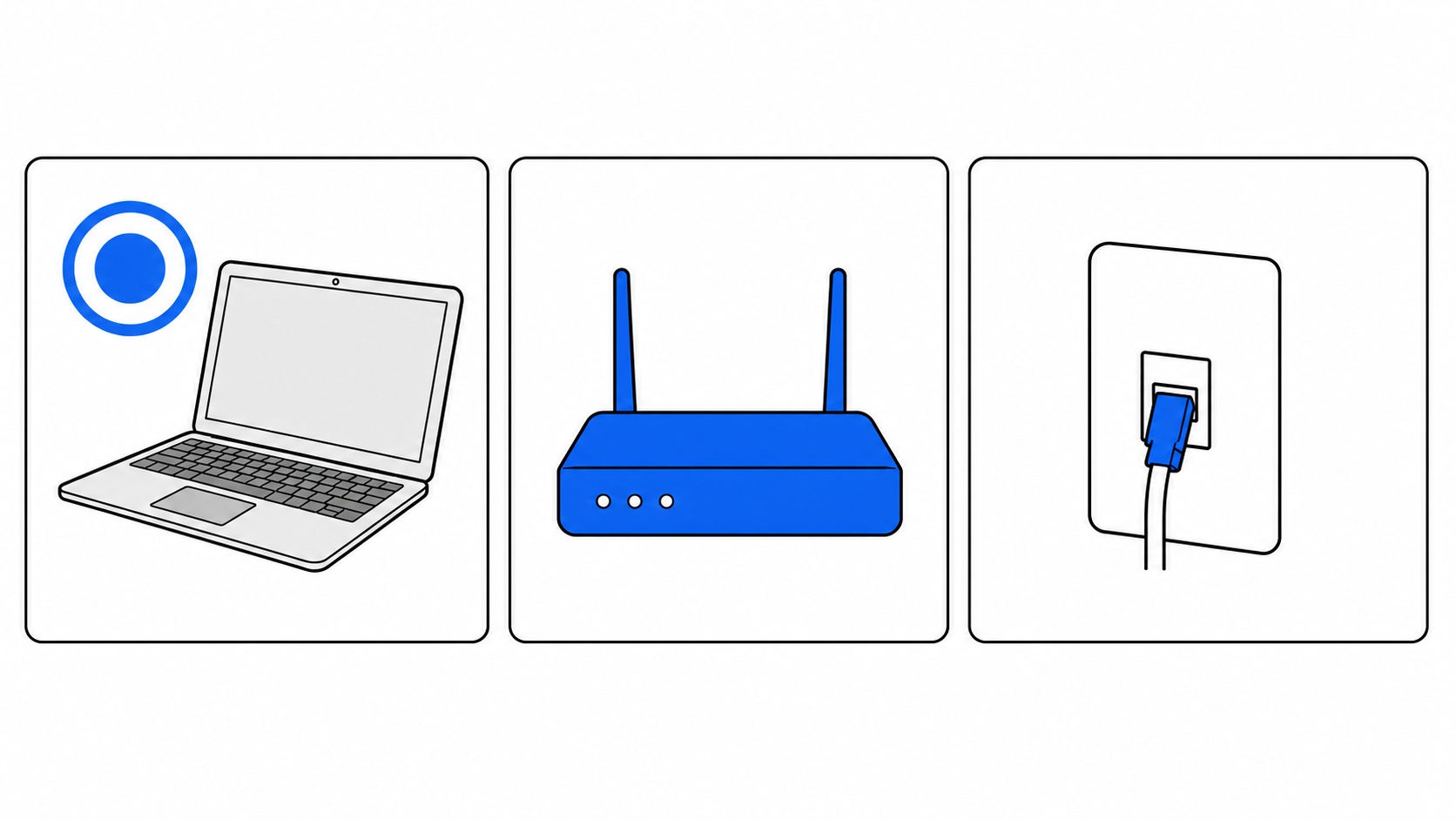
考えられる原因は、大きく分けて次の3つです。
- パソコン側:Wi-Fiアダプタが無効になっている、機内モードがオン、保存された接続情報が壊れているなど
- ルーター側:同時に繋げる台数の上限に達している、パソコンが対応していない周波数帯にしか繋ごうとしているなど
- 回線・環境側:マンション備え付けのWi-Fiと自分のルーターが二重になっている、賃貸の共用Wi-Fiに制限があるなど
このあと、まず手軽に試せる5つのステップを紹介し、そのあとに一人暮らしの工事なしネットで起きやすい原因を詳しく解説します。
パソコンだけWi-Fiに繋がらない主な原因
原因の場所ごとに、よくあるパターンを表にまとめました。
| 原因の場所 | 主な原因 | 気づきにくいポイント |
|---|---|---|
| パソコン側 | 機内モード・Wi-Fiアダプタが無効 | ノートPCの側面スイッチや機能キーで無意識にオフにしていることがある |
| パソコン側 | 保存されたネットワーク情報の破損 | 再インストールや設定変更のあと、古い情報が残ったままになる |
| パソコン側 | 古い機種で5GHz非対応 | SSIDが5GHz専用の名前しか表示されていないと繋がりようがない |
| ルーター側 | 同時接続台数の上限オーバー | 台数はルーターの機種ごとに異なるため、取扱説明書や管理画面での確認が必要 |
| ルーター側・回線側 | 2重ルーター(マンション備え付け+自分のルーター) | 見た目はWi-Fiに繋がっていてもIPアドレスが正しく取得できない |
| 回線側 | 賃貸の無料Wi-Fi(共用Wi-Fi)の制限 | VPNや業務ソフトの通信だけ弾かれ、Web閲覧はできてしまうこともある |
この中でも、賃貸・工事なしのネット環境ならではの原因は見落とされがちです。詳しくは後ほどの章で説明します。
まず試す5つのステップ
かんたんな方法から順番に試すのがポイントです。1つ試すごとに、パソコンの画面でWi-Fiに繋がるか確認しながら進めてください。
- パソコンを再起動する:一時的な不具合の多くは再起動で直ります。まずはここから試すのが遠回りに見えて近道です。
- 機内モード・Wi-Fiのオンオフを確認する:機内モードがオンのままになっていないか、Wi-Fiのスイッチが物理的にオフになっていないかを確認します。ノートパソコンの側面や機能キー(Fnキー併用のマーク)にあることが多いです。
- SSID(ネットワーク名)を選び直す:ルーターによっては「2.4GHz用」「5GHz用」で別のSSIDを発行しています。今表示されているSSIDが本当に繋ぎたいものか、名前を確認して選び直します。
- 保存されているネットワーク情報を削除して、再登録する:パスワードなどの接続情報が壊れていることがあります。一度削除してから、パスワードを入力して繋ぎ直してください。
- ルーターを再起動する:パソコン側を一通り試しても直らない場合は、ルーター本体の電源を入れ直します。正しい再起動の手順とタイミングは「Wi-Fiルーターの再起動とリセットの違い」にまとめています。
賃貸・工事なしのネットで起きやすい原因
ここからは、一人暮らしで工事なしの回線(ホームルーターやポケット型Wi-Fi、賃貸の無料Wi-Fi)を使っている人に特有の原因を紹介します。パソコンの設定だけを見ていても、ここに原因があると気づけません。
同時接続台数の上限に達している
ホームルーターやポケット型Wi-Fiには、同時に接続できる機器の台数に上限が決まっている機種があります。台数は機種によって差が大きいため、この記事では具体的な数字を断定しませんが、スマホ・パソコン・ゲーム機・スマート家電が増えてくると上限に達してしまうことがあります。あとから繋ごうとしたパソコンだけが弾かれる、というのはよくあるパターンです。管理画面や取扱説明書で、上限の台数と現在の接続台数を確認してみましょう。
古いパソコンが5GHzに対応していない
Wi-Fiには2.4GHzと5GHzという2つの周波数帯があり、ルーターによっては5GHz用のSSIDしか電波が強く届いていないことがあります。数年前のノートパソコンだと、そもそも5GHzに対応していない機種もあります。その場合は2.4GHz用のSSID(末尾に「-G」など機種ごとの表記が付くことが多いです)を選び直すことで解決します。2つの違いは「Wi-Fiの2.4GHzと5GHzの違いは?どっちを使うか使い分けのコツ」で詳しく解説しています。
マンション備え付けWi-Fiとの2重ルーター
マンションやアパートに最初からWi-Fi設備が付いている部屋で、自分でもホームルーターやポケット型Wi-Fiを契約していると、ルーターが二重になっている状態になります。この場合、Wi-Fiのマーク自体は繋がっているように見えても、パソコンが正しいIPアドレスを取得できずにインターネットへ出られないことがあります。見た目にはわかりにくい原因なので、心当たりがある人は「2重ルーターの症状と解消方法」もあわせて確認してみてください。
賃貸の無料Wi-Fi(共用Wi-Fi)の制限
賃貸物件でよくある「無料Wi-Fi」「共用Wi-Fi」は、建物全体で回線を分け合う仕組みのため、接続できる台数やポート(通信の出入り口)に制限がかかっていることがあります。Web閲覧やスマホは普通にできるのに、パソコンのVPN接続や会社の業務ソフトの通信だけ弾かれる、というケースが実際に起こります。このタイプの制限は管理会社側の設定によるもので、自分の部屋の中だけでは直せないことも多いです。共用Wi-Fiが遅い・不安定なときの傾向は「マンション無料Wi-Fiが遅い理由」で紹介しています。
Windowsとmacで確認する場所
OSごとに、Wi-Fiが無効になっていないかを確認する場所をまとめます。画面の名称は更新で変わることがあるので、目安として参考にしてください。
Windows(Windows 11の場合)
- タスクバー右側のクイック設定(またはWindowsキー+A)から「機内モード」がオフになっているか確認する
- 「設定」→「ネットワークとインターネット」→「Wi-Fi」でWi-Fiがオンになっているか確認する
- 「ネットワークと共有センター」→「アダプターの設定の変更」でWi-Fiアイコンが「無効」になっていないか確認する(無効の場合は右クリックして「有効にする」を選ぶ)
Mac(アップルメニューに「システム設定」がある場合)
- 画面右上のメニューバーにあるWi-Fiアイコンで、オンオフを確認する
- 画面左上のアップルメニュー→「システム設定」→「ネットワーク」で、Wi-Fiが「オフ」になっていないか確認する
- 同じ画面で、正しいSSIDに接続されているかもあわせて確認できる
なお、アップルメニューの項目が「システム環境設定」という名前になっている少し古いMacの場合は、そこから「ネットワーク」を開くと同じ内容を確認できます。
それでも直らないときは有線LANでつないで切り分ける
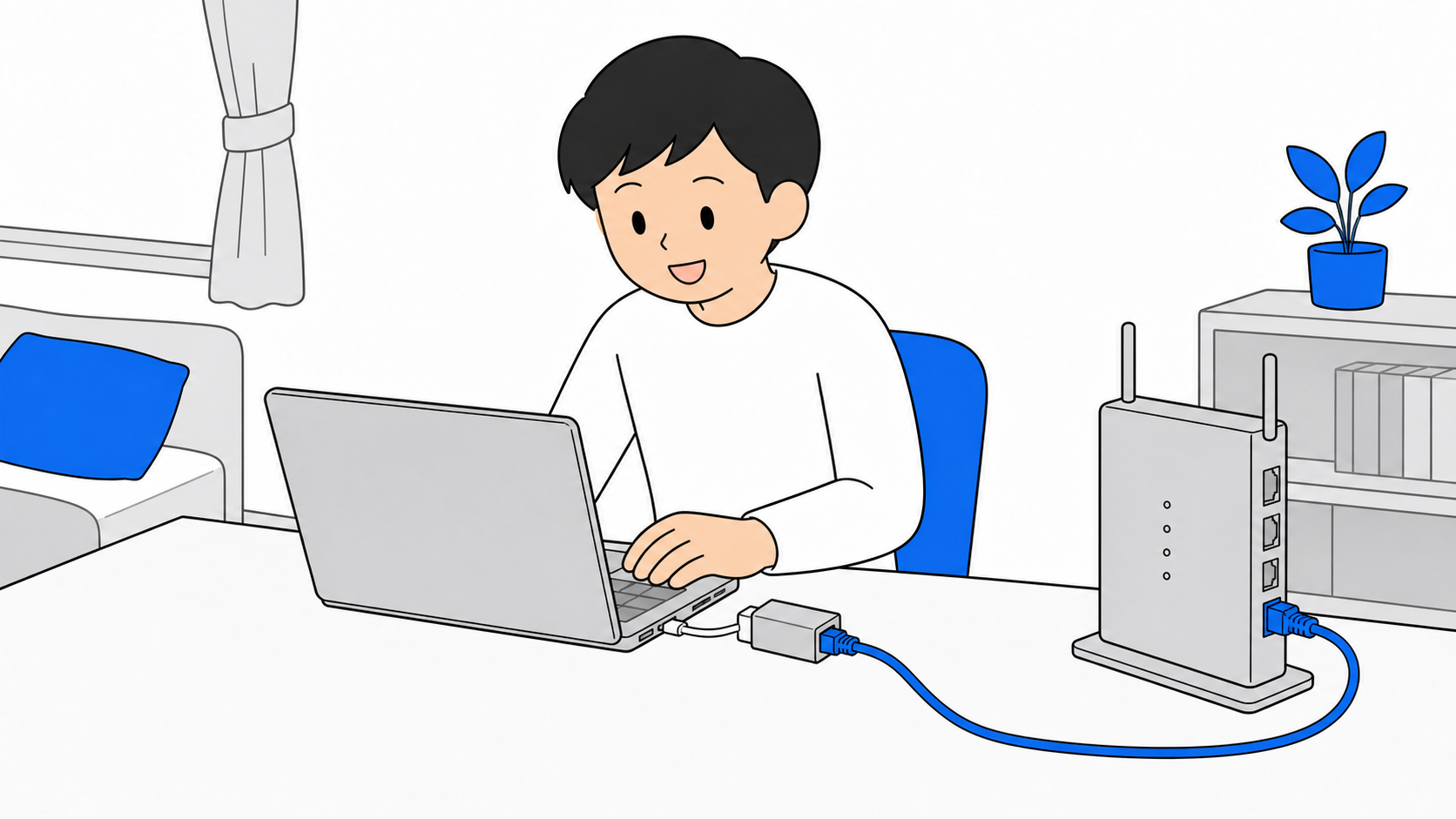
ここまでの方法を試しても直らない場合、パソコンとルーターをLANケーブルで直接つないでみると、原因の切り分けがぐっと早くなります。有線で繋がればパソコン本体やケーブル、ルーターのポートは正常なので、原因はWi-Fi(無線)まわりに絞り込めます。逆に有線でも繋がらないなら、パソコン側のネットワーク機能全体か、回線側の問題である可能性が高くなります。
ノートパソコンにLANポートがない機種の場合は、USB-LAN変換アダプタを使えば同じように有線接続できます。すでに在宅ワーク用に有線化を済ませている、またはノートパソコンにLANポートがない人には向かない方法なので、その場合は前の章で紹介した原因を順番に見直してみてください。在宅ワークのネット環境をまとめて見直したい人は「在宅ワークのネット環境の整え方」も参考になります。
よくある質問
パソコンだけWi-Fiのネットワーク一覧にSSIDが出てきません
SSID自体が見えない場合、パソコンのWi-Fiアダプタが無効になっているか、5GHz非対応のパソコンに5GHz専用のSSIDしか届いていない可能性があります。まずはアダプタが有効になっているかを確認し、2.4GHz用のSSIDがあればそちらも試してみてください。
スマホでは繋がるのに、パソコンだけ「制限あり」と表示されます
「制限あり」の表示は、Wi-Fiには繋がっているもののインターネットに正しく出られていない状態を指すことが多いです。2重ルーターでIPアドレスがうまく取得できていないケースや、保存されたネットワーク情報の破損が原因になっていることがあります。
ルーターを再起動しても直らないときは何を疑えばいいですか
パソコン側の原因を一通り試し、ルーターも再起動して直らない場合は、有線LANで繋いで切り分けてみるのがおすすめです。有線でも繋がらない場合は、回線側やルーター本体の不具合の可能性も出てきます。

まとめ
パソコンだけWi-Fiに繋がらないときは、スマホが繋がっているという事実を手がかりに、パソコン側・ルーター側・回線側の順番で切り分けていくのが近道です。機内モードやWi-Fiアダプタの確認、ネットワーク情報の削除と再登録、ルーターの再起動まで試して直らない場合は、同時接続台数の上限や5GHz非対応、2重ルーター、賃貸の共用Wi-Fiの制限といった、工事なしのネット環境ならではの原因も疑ってみてください。それでも判断がつかないときは、有線LANで繋いで切り分けると、原因の場所がぐっとはっきりします。