友だちが部屋に遊びに来て「Wi-Fi教えて」と言われるたび、ルーターの裏に貼られた細かい英数字を読み上げる。相手も打ち間違えて「つながらない」と言い、また最初から。一人暮らしの部屋あるあるの、地味に面倒なやりとりです。
これ、Wi-FiのQRコードを用意しておけば一瞬で解決します。相手はスマホのカメラでコードを読み取るだけ。パスワードを打つ必要も、読み上げる必要もありません。この記事では、iPhoneとAndroidそれぞれでWi-FiのQRコードを作る方法と、貼っておくと便利な使い方、そして安全に共有するための注意点を説明します。
Wi-FiのQRコードとは
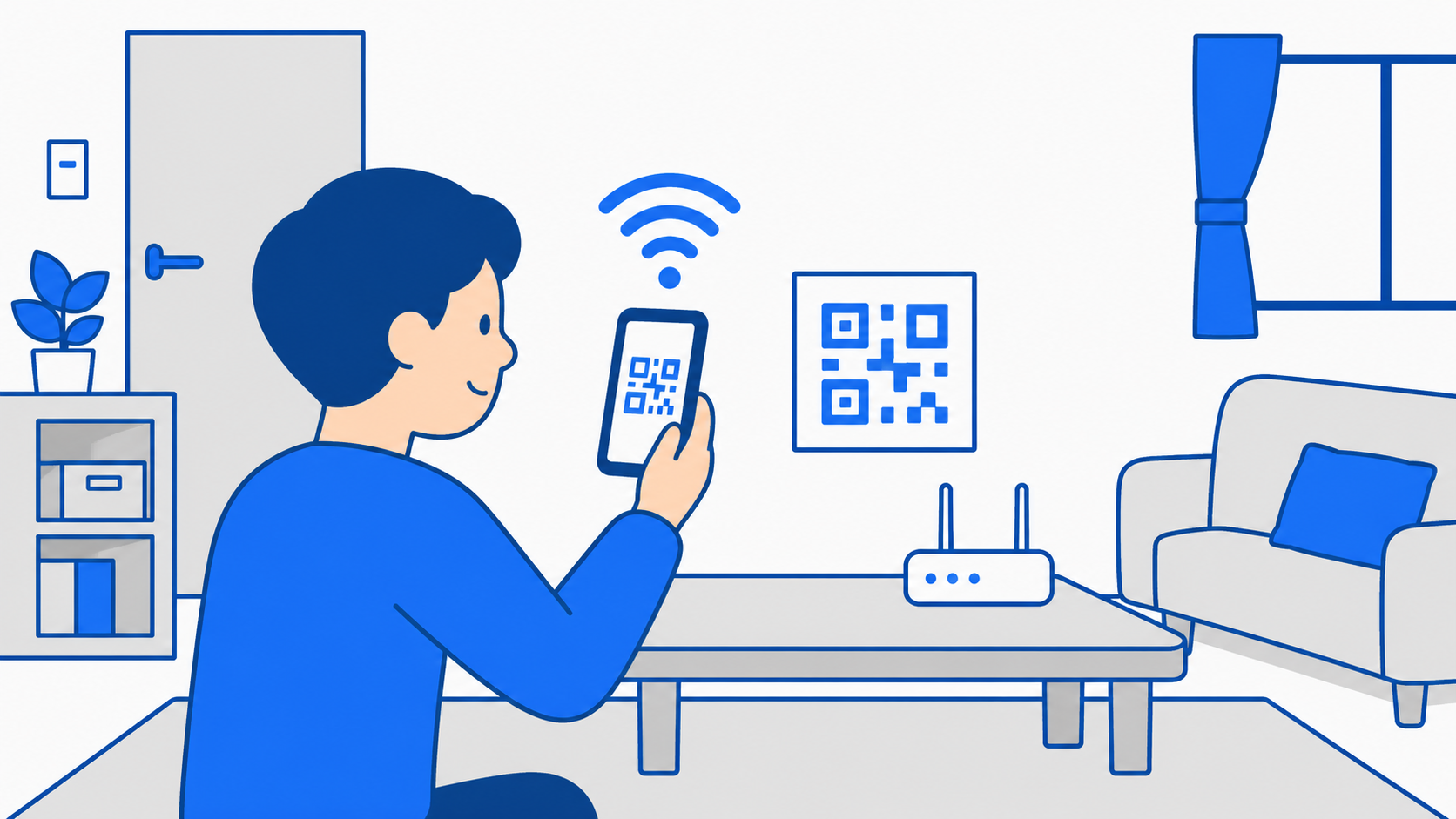
Wi-FiのQRコードは、ネットワーク名(SSID)とパスワードの情報をコードに埋め込んだものです。スマホのカメラでこのコードを読み取ると、名前とパスワードが自動で入力され、そのままWi-Fiにつながります。手で入力する手間がまるごとなくなるわけです。
最近のスマホは、標準のカメラアプリでWi-FiのQRコードを認識できるものが増えています。読み取ると画面に「このネットワークに接続」と表示され、タップするだけで完了。長くて複雑なパスワードほど、QRコードのありがたさが分かります。まず自分のパスワードが分からないという人は、Wi-Fiパスワードの確認・変更で調べ方を紹介しています。
iPhoneでWi-FiのQRコードを作る・共有する
iPhoneには、Wi-Fiパスワードを近くのiPhoneやiPadに共有する機能がもともと備わっています。手順はかんたんです。
- 自分のiPhoneがそのWi-Fiにつながっている状態にする
- 相手のiPhoneでそのWi-Fiを選び、パスワード入力画面を開く
- 2台を近づけると、自分の画面に「パスワードを共有」と出る
- 「パスワードを共有」をタップする
これで相手はパスワードを打たずにつながります。Apple同士なら、QRコードを作らなくてもこの方法が一番早いです。一方、AndroidやゲームからつなぎたいときはQRコードが便利なので、次で説明します。連絡先に相手が登録されている必要がある点だけ覚えておいてください。
AndroidでWi-FiのQRコードを表示する
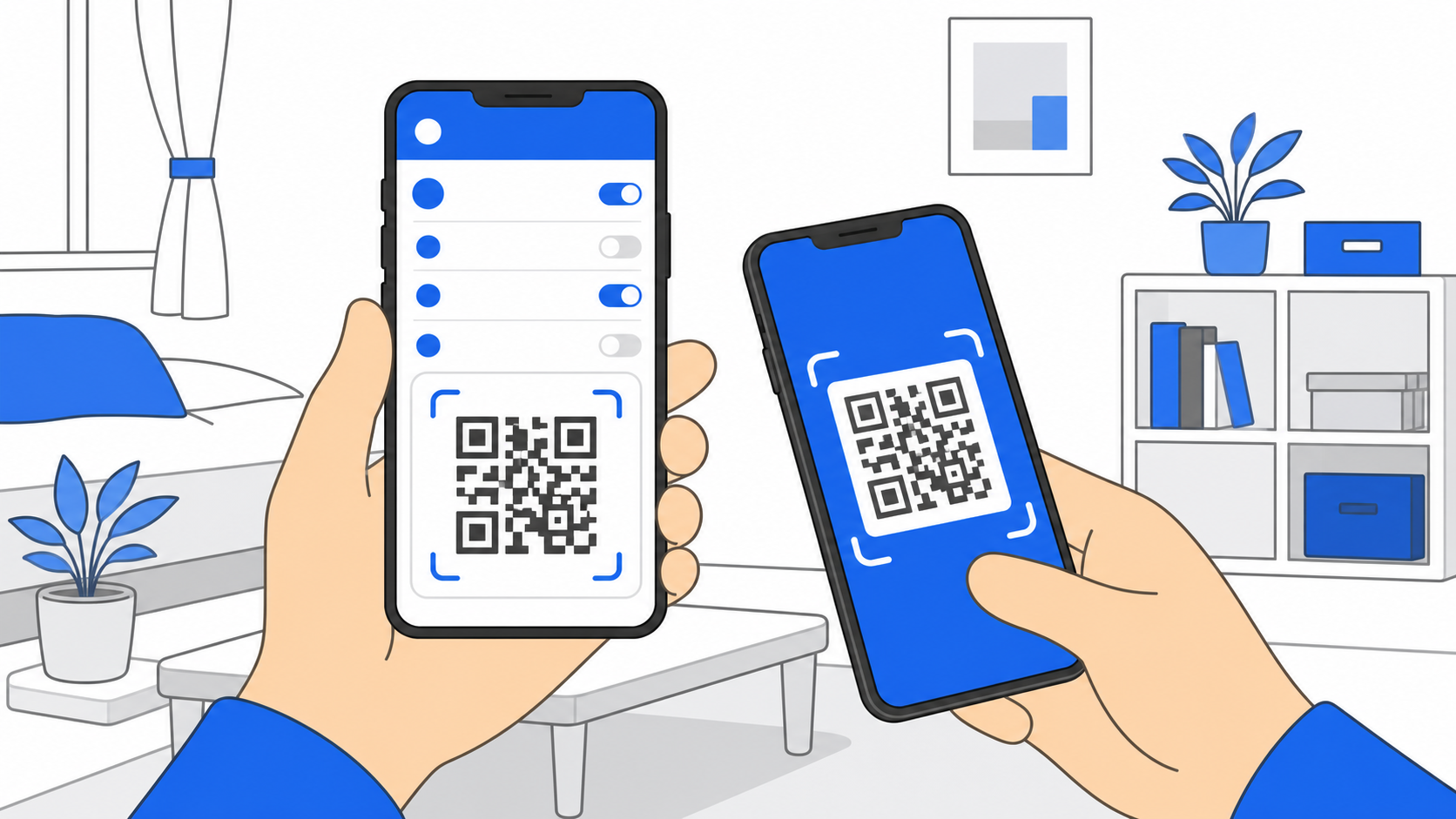
Androidスマホの多くは、つながっているWi-FiのQRコードを設定画面から表示できます。おおまかな流れは次のとおりです(機種によって項目名は異なります)。
| 手順 | 操作 |
|---|---|
| 1 | 「設定」→「ネットワークとインターネット」を開く |
| 2 | つながっているWi-Fiの名前をタップ |
| 3 | 「共有」や「QRコード」のアイコンを選ぶ |
| 4 | 画面に出たQRコードを相手に読み取ってもらう |
表示されたQRコードは、相手のスマホのカメラで読み取るだけ。iPhoneでもAndroidでも読み取れるので、機種を問わず使えるのが利点です。来客用のネットワークを分けたい人は来客用ゲストSSIDの使い方もあわせて読むと、より安全に共有できます。
印刷して貼っておくと便利
QRコードを画像として保存し、印刷して玄関やリビングに貼っておく人もいます。民泊やシェアハウスでよく見かける方法ですが、一人暮らしでも来客が多い人には便利です。読み取ってもらうだけなので、パスワードを毎回教える手間がゼロになります。
スマホでQRコードを表示できない機種の場合や、印刷用にきれいな画像がほしいときは、パソコンからWi-Fi用のQRコードを作れる無料サービスを使う手もあります。ネットワーク名とパスワード、暗号化の種類を入力すると、QRコードの画像が作れます。ただし、こうしたサービスに大事なパスワードを入力することになるので、信頼できるサイトを選ぶことと、作り終えたら入力履歴が残らないか気にかけることは覚えておいてください。
貼る場所にも少し配慮を。玄関の外や窓ぎわなど、外から見える場所には貼らないようにしましょう。QRコードは読み取れば誰でもつなげてしまうため、部屋の内側に貼るのが基本です。QRコードはパスワードそのものと同じ重みがあるので、自宅Wi-Fiのセキュリティ対策もあわせて見ておくと安心です。来客が使うネットワークは、メインとは別のゲスト用にしておくとさらに安全です。ルーターの初期設定からやり直したい人はルーターの初期設定を参考にしてください。

まとめ
Wi-FiのQRコードは、ネットワーク名とパスワードをコードに埋め込んで、読み取るだけで接続できるようにする便利な仕組みです。iPhone同士なら近づけてパスワード共有、Androidなら設定画面からQRコードを表示できます。印刷して部屋の中に貼っておけば、来客のたびのパスワード読み上げから解放されます。外から見える場所には貼らないことと、来客にはゲスト用ネットワークを使ってもらうこと。この2点を守れば、安全に手軽な共有ができます。
よくある質問
Q. 古いスマホでもWi-FiのQRコードは読み取れますか?
標準のカメラアプリで読み取れない場合は、QRコード読み取りアプリを使えば認識できることが多いです。読み取り後に「接続」の案内が出れば、そのままつながります。表示だけなら比較的新しいAndroidが必要です。
Q. QRコードを作ると自分のパスワードが変わってしまいますか?
変わりません。QRコードは今のパスワードを読み取りやすい形にしただけで、パスワード自体はそのままです。パスワードを変更したいときは、ルーターの設定画面から別途行います。
Q. iPhoneでQRコードそのものを表示することはできますか?
標準機能では近づけて共有する方式が基本ですが、無料のショートカットやアプリを使えばQRコード画像として作ることもできます。Android相手や印刷用に使いたいときは、そうしたアプリが便利です。
Q. QRコードを他人に見られても大丈夫ですか?
QRコードは読み取ればWi-Fiにつなげてしまうため、パスワードそのものと同じ扱いが必要です。外から見える場所に貼るのは避け、来客にはメインとは別のゲスト用ネットワークを使ってもらうと安心です。