昨日まで普通に使えていたのに、今日になって急にauひかりが繋がらない。スマホは4Gやモバイルデータ通信で動くのに、パソコンもテレビもネットに繋がらない。こういうとき、まず何から確かめればいいのか迷いますよね。
auひかりが繋がらなくなる原因は、実はいくつかの型に分かれています。しかも上から順に確かめていけば、多くは自分で直せます。この記事では、auひかりが繋がらないときに確かめる順番と、機器の再起動のやり方、そして直らなかったときの見切りのつけ方まで正直に解説します。
この記事の結論
- まず疑うべきは「通信障害」「ホームゲートウェイ(HGW)の不調」「二重ルーター」「配線・LANケーブル」の4パターン
- 直し方は電源を抜く順番・戻す順番が重要。ここを間違えると直るものも直らない
- マンション(VDSL・LAN方式)は建物の共用設備が原因のことがあり、その場合は自分では直せない
- 何度も繰り返すなら、auひかりは事業者変更ができない独自回線なので「解約+新規」を含めて乗り換えを検討する
auひかりが繋がらないときに最初に確かめること
まずは早見表で全体像をつかみましょう。自分の症状に近い行を探して、対処の欄から試してみてください。
| 症状 | 考えられる原因 | まず試す対処 |
|---|---|---|
| スマホは4Gで繋がるが、家中どの機器もネットに繋がらない | KDDI側の通信障害、またはホームゲートウェイの不調 | 通信障害情報を確認 → 機器を正しい順番で再起動 |
| Wi-Fiは繋がるが、インターネットには繋がらない(「インターネットなし」表示) | ホームゲートウェイやルーターの不調、二重ルーター | ルーターとホームゲートウェイを再起動 |
| 特定の部屋・特定の機器だけ繋がらない | Wi-Fiの電波が届いていない、機器側の設定 | ホームゲートウェイに近づいて再接続 |
| 有線LANも無線LANも両方繋がらない | ホームゲートウェイやONUの故障、配線の抜け | ランプの状態を確認し、ケーブルの挿し直し |
| マンションで、同じ建物の他の部屋も繋がらないと聞いた | 建物の共用設備側のトラブル | 個人では対応できないため管理会社・KDDIに連絡 |
| 雨や強風の後から繋がらない | 屋外の配線・設備への影響 | ランプの点灯状況を確認し、直らなければ問い合わせ |
まずはこの表で当たりをつけたうえで、次の章で「なぜそうなるのか」の仕組みを、そのあとの章で「実際の直し方」を順番に見ていきます。
auひかりが繋がらない主な原因
auひかりは、ドコモ光やソフトバンク光のような「光コラボ」(NTTの回線を借りているサービス)とは違い、KDDIが自社で持っている独自回線を使っています。たとえるなら、光コラボが「大家さん(NTT)から借りた部屋を又貸ししている」状態だとすると、auひかりは「KDDIが自分の物件を直接貸している」状態に近いイメージです。この違いが、後述する「乗り換えの手続き」にも関わってきます。
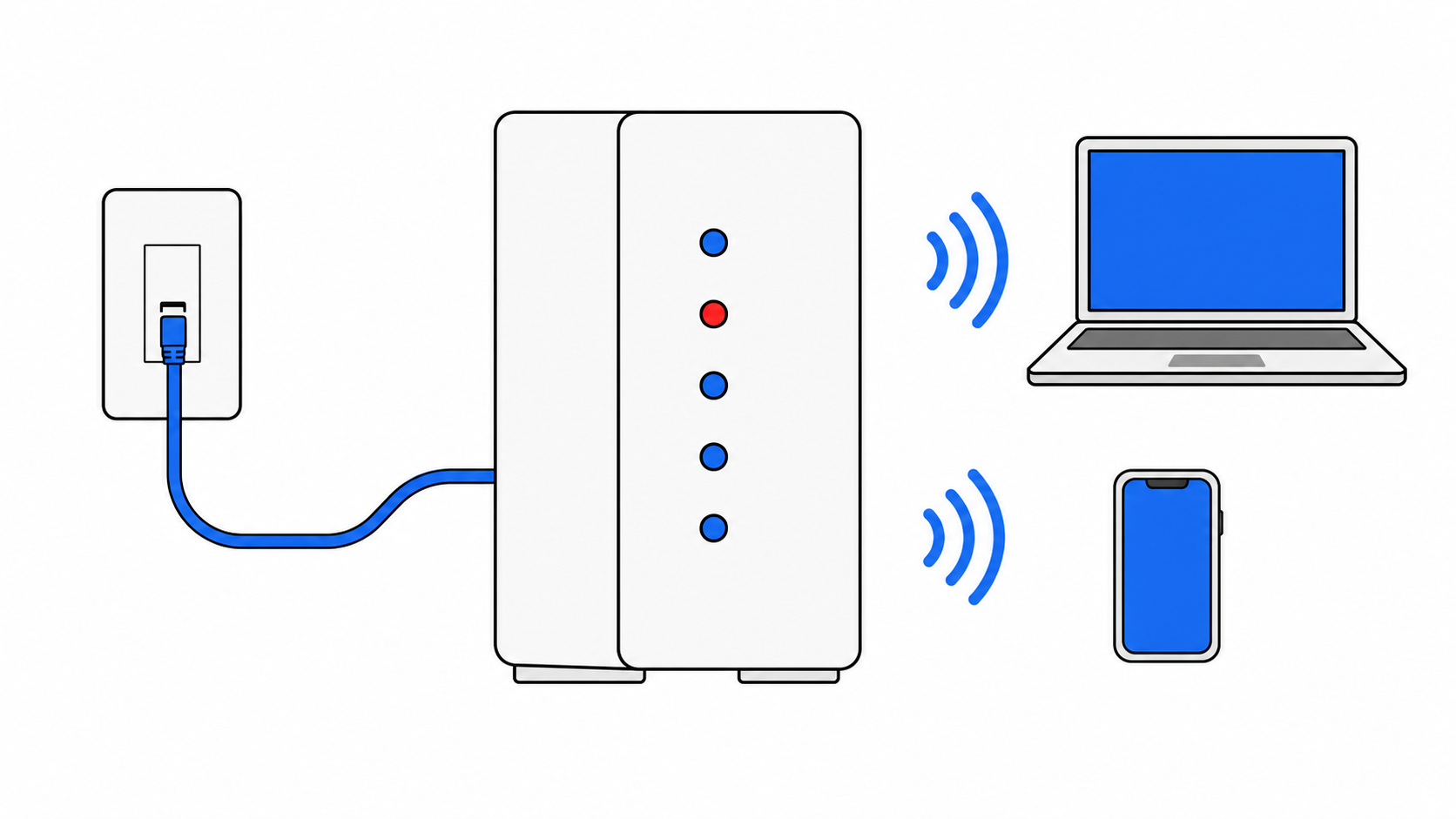
家に置かれている機器も、ドコモ光やソフトバンク光とは呼び方が違います。auひかりの多くの契約では、ホームゲートウェイ(HGW)と呼ばれる機器が中心になります。これは「回線とインターネットをつなぐ機械」と「Wi-Fiを飛ばす機械」が一体になったもので、これ1台で回線の終端・ルーター・無線LANの役目を兼ねているタイプが多いです(プランや設備によっては、ONU+ルーターの構成になっている場合もあります)。
原因を型に分けると、次のように整理できます。
| 原因の型 | 内容 | 自分で直せるか |
|---|---|---|
| KDDI側の通信障害 | 局舎の設備トラブルやメンテナンスで、エリア一帯が繋がりにくくなっている | 直せない(復旧を待つ) |
| ホームゲートウェイの不調 | 機器内部の処理が重くなったり、一時的なエラーが起きている | 再起動で直ることが多い |
| 二重ルーター状態 | ホームゲートウェイの下に別のルーターをぶら下げていて、設定が競合している | 配線・設定の見直しで直ることが多い |
| 配線・LANケーブルの不具合 | ケーブルの抜けかけ、断線、緩み | 挿し直しで直ることが多い |
| 建物の共用設備側の不具合(マンション) | LAN方式・VDSL方式などで、建物全体に関わる設備が原因 | 自分では直せない |
| 天候・災害の影響 | 雨風や停電で屋外設備や電源に影響が出ている | 復旧を待つ、または問い合わせ |
「スマホは4Gで繋がるのに家のネットだけ繋がらない」場合は、まず通信障害を疑うのが近道です。逆に「昨日まで普通に使えていて、天候も特に変わっていない」場合は、ホームゲートウェイ側の一時的な不調や、配線の緩みであることが多いです。
一人暮らし・賃貸ならではの注意点
一人暮らしの賃貸、特にマンション・アパートでauひかりを使っている場合は、上位の記事があまり触れていない落とし穴があります。
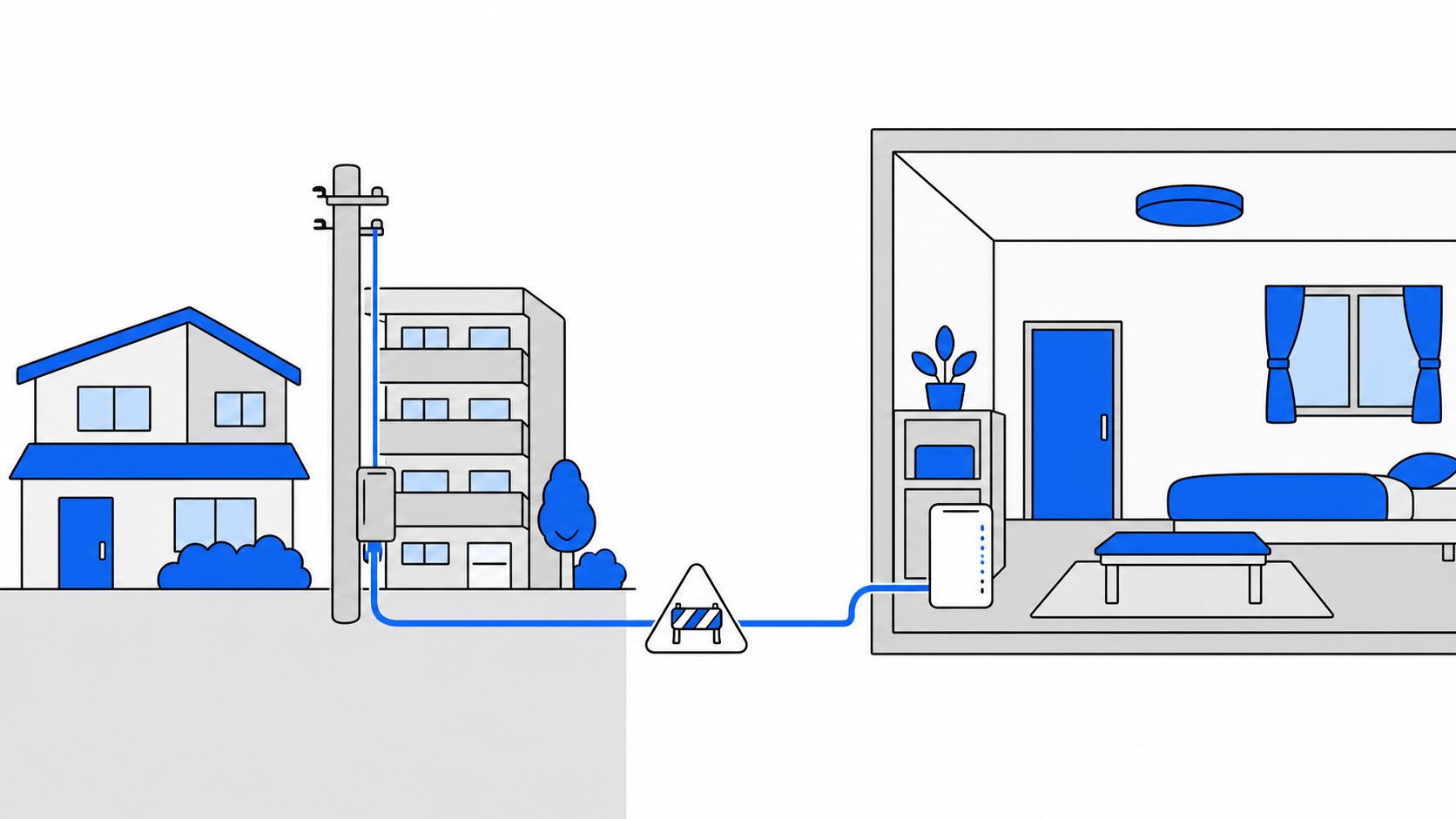
- auひかりのマンションタイプには、VDSL方式やLAN方式など、建物内の配線を複数の部屋で共有する方式があります。この場合、自分の部屋の機器がすべて正常でも、建物の共用設備側が原因で繋がらないことがあります。これは自分では直せません。
- 隣の部屋で工事があった後や、建物全体が停電した後から繋がらなくなったという場合も、共用設備側の影響を疑いましょう。
- 「大家さん・管理会社に連絡すべき症状」か「自分の契約側の問題」かの見分け方は、次の章の手順を一通り試しても直らないかどうかです。自分の機器側の対処をすべて試して直らない場合は、共用設備側の可能性が高いと考えて、管理会社やKDDIに連絡してください。
- 復旧まで数日かかりそうなときは、スマホのテザリングや、短期間だけ借りられるレンタルWi-Fiでしのぐという選択肢もあります。在宅ワークで今日中にネットが必要な場合は、無理に原因を突き止めようとせず、まずしのぐ手段を確保することも考えてみてください。
マンションのVDSL方式やLAN方式の仕組みについては「マンションのVDSL方式とは」でも詳しく解説しています。
直し方を順番に試す
ここからは、実際に試す手順を効果が出やすい順に紹介します。上から順番に試してみてください。
1. 通信障害が起きていないか確認する
まず、自分の家だけの問題なのか、エリア全体の問題なのかを切り分けます。auの公式サイトには通信障害・メンテナンス情報のお知らせページがあります。スマホのモバイル回線で公式サイトの通信障害情報を確認し、自分の地域で障害が発生していないかをチェックしましょう。障害が発生している場合は、復旧を待つ以外に手段はありません。障害情報の確認方法は「通信障害の確認方法」で詳しく解説しています。
2. ホームゲートウェイのランプを確認する
通信障害の情報がなければ、次はホームゲートウェイ本体のランプを見ます。正常時は「電源」「回線」「認証」などのランプが緑色や点灯状態になっています。ランプが消えている、赤く点灯している、激しく点滅しているといった状態は異常のサインです。ランプの色や点滅パターンの詳しい見方は「ルーターのランプの見方」を参考にしてください。
3. 機器を正しい順番で再起動する
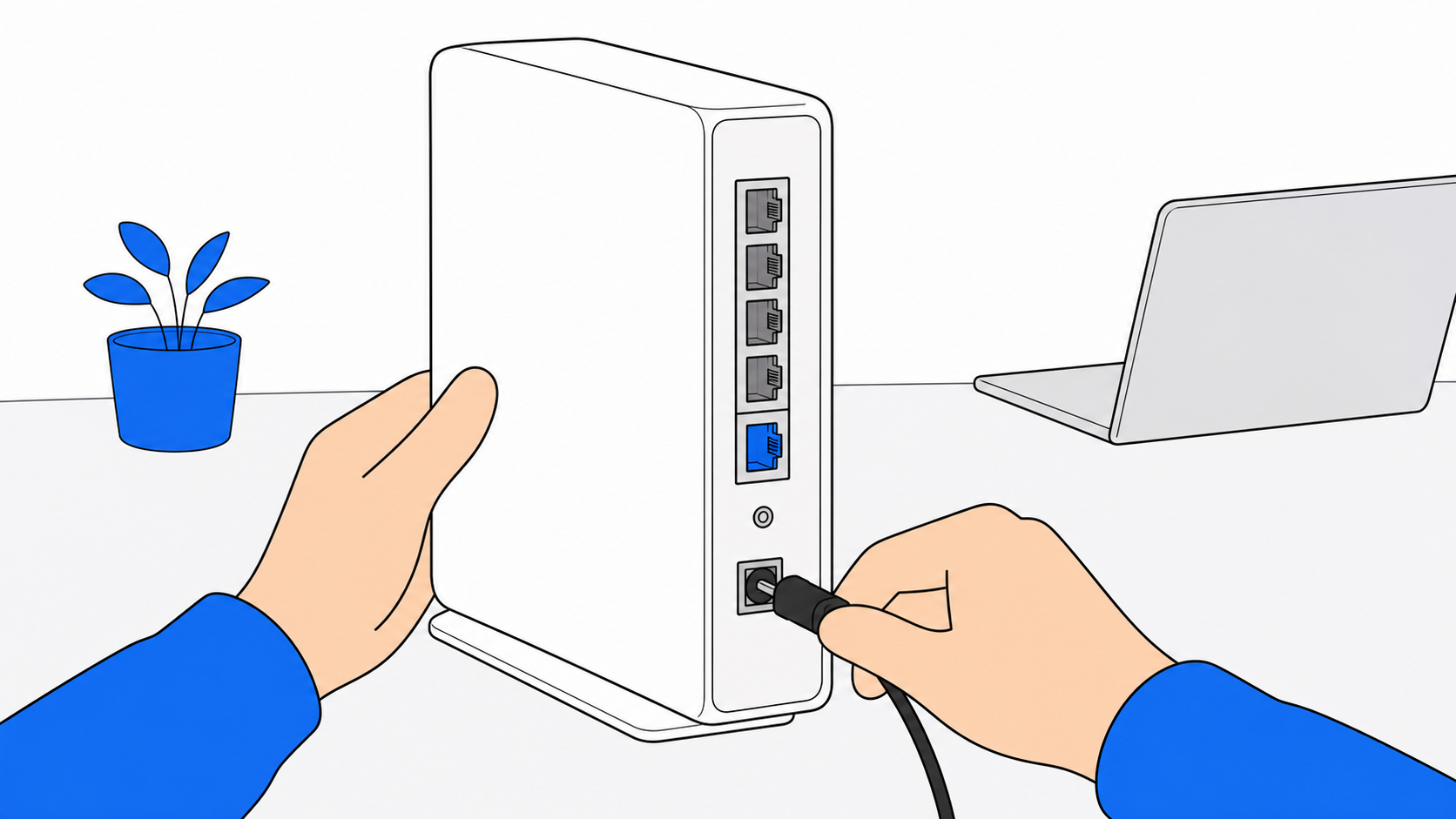
ここが最も重要なステップです。電源を抜く順番・戻す順番を間違えると、直るはずのものも直らないことがあります。
抜く順番(家から離れた機器から)
- Wi-Fiルーター(ホームゲートウェイとは別にルーターを使っている場合)の電源を抜く
- ホームゲートウェイの電源を抜く
戻す順番(壁に近い機器から)
- ホームゲートウェイの電源を入れ、ランプが安定するまで1〜2分待つ
- ルーターを使っている場合は、そのあとに電源を入れる
抜いてから再度電源を入れるまでは、30秒〜1分ほど間隔を空けてください。すぐに電源を入れ直すと、内部の処理がリセットされないまま再起動してしまうことがあります。再起動の詳しいやり方や、初期化との違いは「ルーターの再起動と初期化」でも解説しています。
4. 二重ルーターになっていないか確認する
ホームゲートウェイに、市販のWi-Fiルーターを別途つないで使っている場合、二重ルーター状態になっていることがあります。これは、1つの家に受付窓口(ルーター機能)が2つある状態のようなもので、通信が不安定になったり、ネットに繋がらなくなったりする原因になります。市販ルーターを使う場合は、ホームゲートウェイ側を「ブリッジモード」に切り替えるか、市販ルーターを「アクセスポイントモード」に設定して、ルーター機能を1つにまとめる必要があります。詳しい対処法は「二重ルーターの対処」で解説しています。
5. LANケーブル・配線を確認する
ホームゲートウェイとパソコン、あるいはホームゲートウェイと壁の光コンセントをつなぐケーブル類が、緩んでいないか・抜けかけていないかを確認します。可能であれば、別のLANケーブルに交換して症状が変わるかも試してみてください。ケーブルの根元が曲がった状態で長期間使っていると、内部で断線しかけていることもあります。
6. Wi-Fiの電波状況を確認する
有線では繋がるのにWi-Fiだけ繋がらない場合は、電波そのものの問題です。ホームゲートウェイから離れた部屋や、壁・家具に囲まれた場所では電波が届きにくくなります。ホームゲートウェイに近い場所で接続できるか試してみましょう。夜だけ遅くなる・繋がりにくくなる場合は、周囲の混雑が原因のこともあります。「夜だけWi-Fiが遅い」も参考にしてください。
それでも繋がらないときの問い合わせ先
ここまでの手順を一通り試しても直らない場合は、KDDIの窓口に問い合わせましょう。
| 窓口 | 電話番号 | 受付時間 |
|---|---|---|
| au電話・インターネットのお問い合わせ(故障・接続トラブル) | 0077-7076(通話料無料)/IP電話などから:0120-22-0077 | 9:00〜18:00(年中無休) |
| チャットサポート | au公式サイト内「お問い合わせ」ページから利用可能 | 案内に従って利用(24時間受付のAI対応あり) |
(2026年7月時点・au公式サイト「お問い合わせ」ページ掲載情報にもとづく。プロバイダをKDDI以外(au one net以外)で契約している場合は、契約しているプロバイダの窓口が別に設けられていることがあるため、契約書類やプロバイダのマイページも確認してください)
問い合わせる前に、次の情報を手元に用意しておくとスムーズです。
- 契約者名・お客様番号(わかれば)
- いつから繋がらなくなったか
- ホームゲートウェイのランプの状態(色・点滅の有無)
- ここまで試した対処(再起動したか、通信障害情報を確認したかなど)
マンションにお住まいで、他の部屋の住人も同じ症状だと聞いた場合は、個人で問い合わせるより先に、まず管理会社に共用設備の状況を確認してもらうほうが早く解決することもあります。
何度も繋がらなくなるなら乗り換えも選択肢
ここまでの手順を試しても月に何度も同じ症状が繰り返される、あるいは建物の設備が古く改善が見込めないという場合は、乗り換えも選択肢に入ってきます。ここで一つ、auひかりならではの注意点があります。auひかりはKDDIの独自回線のため、ドコモ光やソフトバンク光のような光コラボ同士の「事業者変更」の対象外です。乗り換える場合は、auひかりを解約したうえで、乗り換え先に新規申し込みをするという2段階の手続きになります。
あなたが「トラブルのたびに機器の調子を気にするのに疲れた。契約期間の縛りがない回線に乗り換えたい」なら、おてがる光が合います。理由は、契約期間の縛りがなく(工事費の分割が残っている間に解約すると、その残りは一括請求されます)、次にまた乗り換えたくなったときも違約金を気にせず動けるからです。
ただし、auスマホとのセット割(auスマートバリューなど)を使っている人には向きません。乗り換えるとセット割が外れ、スマホ代がかえって高くなる可能性があるためです。セット割を使い続けたい人は、まずauひかり自体の評判や他社との比較を確認してから判断することをおすすめします。「auひかりの評判レビュー」や「auひかりとドコモ光の比較」も参考にしてください。
一方で、「工事の予定を待てない。今すぐ別の回線で繋ぎたい」という人には、工事不要で使い始められる5G CONNECTのようなサービスも選択肢になります。
ただし、モバイル回線を使うサービスは、光回線ほどの安定した速度を常に保証するものではありません。在宅ワークで大容量のやり取りをする人や、長期的に安定した速度を求める人には、光回線での乗り換えのほうが向いています。「しのぐための一時利用」なのか「本格的な乗り換え」なのかを分けて考えるとよいでしょう。工事不要のWi-Fi全般を比較したい人は「工事不要Wi-Fiのおすすめ比較」も確認してみてください。
申し込み前のチェック
乗り換えを検討する場合は、申し込み前に次の点を確認しておきましょう。
- 対応エリア:乗り換え先の回線が、自宅の住所で提供されているか事前に確認する
- 実質料金:月額料金だけでなく、事務手数料や工事費の有無まで含めて比較する(数字は必ず各公式サイトの最新情報で確認する)
- auひかりの解約条件:契約期間内の解約で契約解除料がかかる場合があるため、金額はMy auまたは契約書類で確認する(正確な金額はここでは断定できないため、必ず公式で確認してください)
- 解約とレンタル機器の返却:解約時にホームゲートウェイなどのレンタル機器の返却が必要になる場合がある。auひかりの解約手続き全体は「auひかりの解約」で詳しく解説しています
「auひかりを解約してから新規契約」という順番になるため、乗り換え先の開通工事のスケジュールを先に確認し、ネットが使えない空白期間ができるだけ短くなるよう段取りしておくと安心です。乗り換え先を決めきれていない人は「光回線の乗り換え先比較」で全体像を確認してから選ぶこともできます。
よくある質問
auひかりが突然繋がらなくなったら、まず何をすればいいですか?
まずスマホのモバイル通信で公式サイトの通信障害情報を確認してください。障害が出ていなければ、ホームゲートウェイのランプを確認したうえで、ルーター→ホームゲートウェイの順に電源を抜き、ホームゲートウェイから電源を戻す順番で再起動してみましょう。
マンションに住んでいますが、自分の部屋だけの問題か分かりません
自分の部屋の機器の再起動・配線確認を一通り試しても直らない場合は、建物の共用設備側が原因の可能性があります。同じ建物の他の部屋も同じ症状かどうかを確認し、管理会社やKDDIに相談してみてください。
auひかりから他の光回線に乗り換えたいのですが、事業者変更はできますか?
できません。auひかりはKDDIの独自回線のため、光コラボ同士のような事業者変更の仕組みが使えません。乗り換える場合は、auひかりを解約したうえで、乗り換え先に新規で申し込む必要があります。
何度も繋がらなくなるのですが、乗り換えたほうがいいですか?
再起動や配線確認を試しても月に何度も同じ症状が起きる場合は、機器の経年劣化や建物の設備側の限界が原因のこともあります。auスマホとのセット割を使っていないなら、契約期間の縛りがない回線への乗り換えも選択肢になります。セット割を使っている場合は、乗り換えるとスマホ代が上がる可能性がある点も踏まえて判断してください。

まとめ
auひかりが繋がらないときは、まず通信障害の有無を確認し、次にホームゲートウェイのランプを見て、正しい順番で機器を再起動するのが基本の流れです。二重ルーターや配線の緩みも意外と見落としやすい原因です。マンションで建物の共用設備側が原因の場合は自分では直せないため、管理会社やKDDIへの相談に切り替えましょう。auひかりはKDDIの独自回線のため、乗り換える場合は事業者変更ではなく「解約+新規申し込み」になる点を忘れずに、何度も繰り返すようなら乗り換えも含めて検討してみてください。